
मोबाइल में अलग-अलग Apps नया काम जोड़ते हैं। WordPress में Plugins लगभग ऐसा ही काम करते हैं—जैसे Contact Form, SEO Controls या Backup की सुविधा जोड़ना। लेकिन बहुत सारे बेवजह Plugins Website को जटिल, धीमा या असुरक्षित बना सकते हैं।
यह Lesson Plugins चुनना सिखाता है, किसी एक कंपनी को जरूरी नहीं बताता। DealYou.in पर जो Essential Plugins पहले से काम कर रहे हैं, उन्हें केवल अभ्यास के लिए Install, Update, Deactivate या Delete नहीं करना है।
इस पाठ में आप क्या सीखेंगे?
- Plugin और Theme के काम में अंतर समझना
- Directory, ZIP Upload और Manual तरीकों का अंतर जानना
- Update, Compatibility, Reviews और Support की Checklist इस्तेमाल करना
- SEO, Cache, Backup, Security, Forms आदि जरूरतों को पहचानना
- Activate, Deactivate, Delete और Auto-Updates में अंतर जानना
- असुरक्षित या Nulled Plugins से बचना और Test Site पर फैसला करना
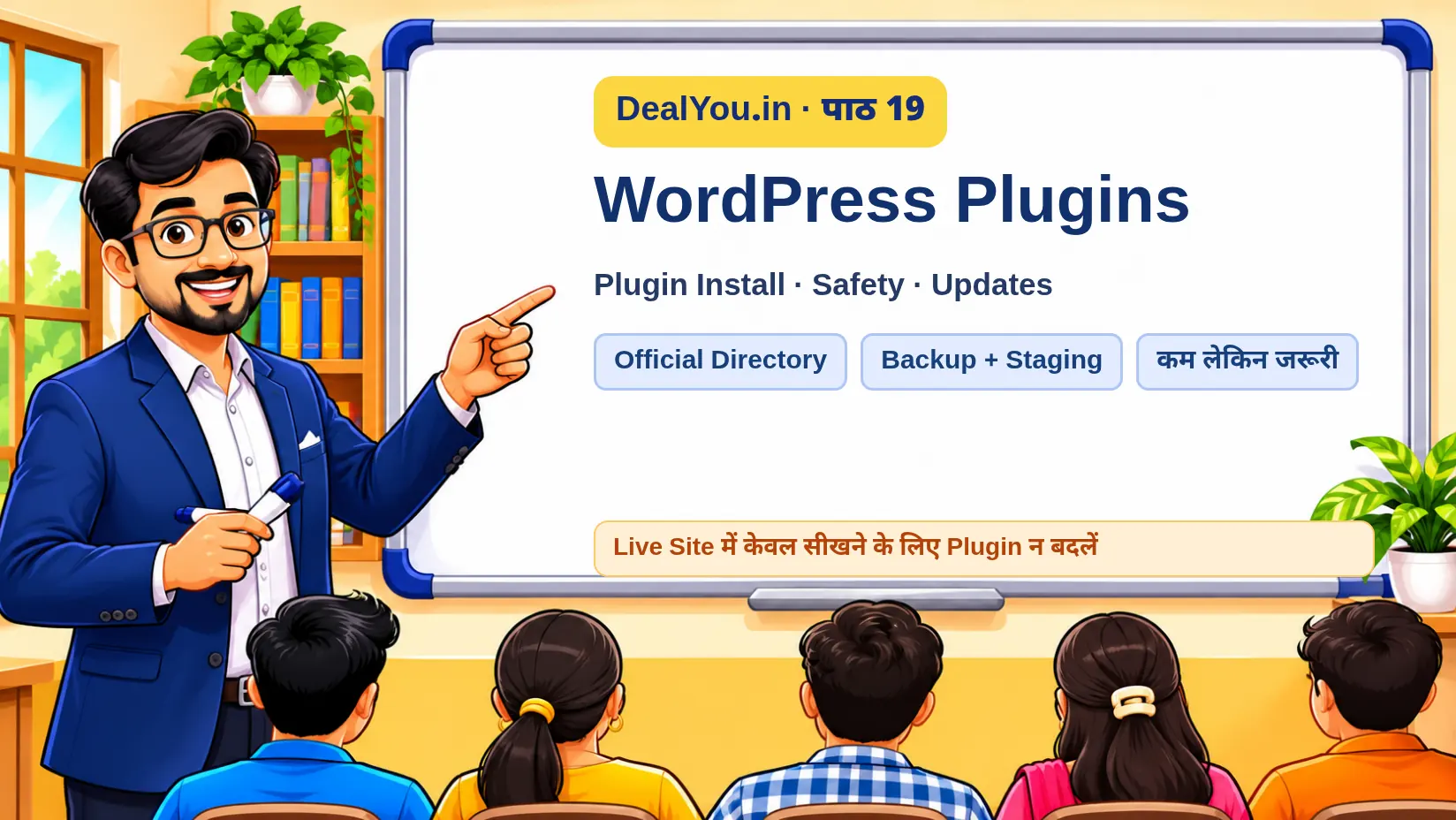
1. Plugin क्या होता है? Theme से क्या अलग है?
Theme Website के Layout और Design को नियंत्रित करता है। Plugin कोई अतिरिक्त सुविधा या व्यवहार जोड़ सकता है। उदाहरण: Classroom की इमारत का Design = Theme; Library, Attendance या Projector जैसी सुविधाएँ = Plugins।
कुछ सुविधाएँ WordPress Core, Theme या Hosting में पहले से हो सकती हैं। इसलिए नया Plugin लगाने से पहले पूछें: “यह काम अभी कौन कर रहा है?” एक ही जरूरत के लिए दो Tools रखना हमेशा बेहतर नहीं होता।
2. Plugin कहाँ से खोजें?
WordPress Dashboard में Plugins → Add New Plugin खोलें। Search में काम का नाम लिखें, जैसे contact form या backup। Result Card पर Author, Reviews और Compatibility से जुड़ी जानकारी मिल सकती है।
WordPress.org का Official Plugin Directory उपयोगी शुरुआती जगह है। लेकिन Directory में सूचीबद्ध होना किसी Plugin को हमेशा सुरक्षित या हर Website के लिए उपयुक्त होने की गारंटी नहीं है; Permissions, Updates और Support भी जाँचना जरूरी है।
3. Install के तीन रास्ते
1. Directory Install: Plugins → Add New → Search → Install Now → Activate। 2. ZIP Upload: Add New → Upload Plugin → विश्वसनीय Plugin ZIP चुनें → Install → Activate। 3. Manual: SFTP/Hosting File Manager के जरिए Plugin Files लगाना; यह Advanced काम है।
Beginners के लिए Directory सबसे सरल रास्ता है। Unknown Website से Download किया हुआ ZIP या “Premium Free”/Nulled Plugin न डालें। यदि WordPress.com जैसा अलग Hosting Setup है तो Plugins की अनुमति Plan के अनुसार बदल सकती है।
4. Install और Activate का अंतर
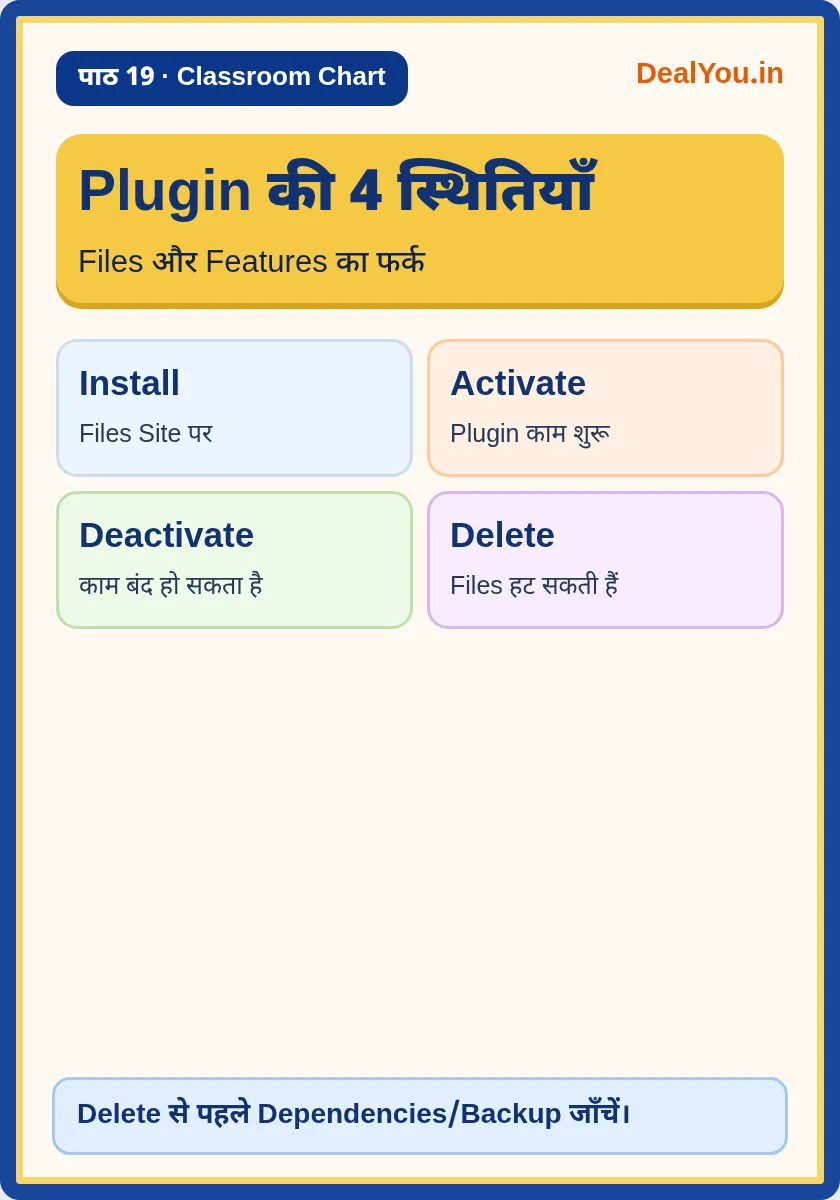
Install का मतलब Plugin Files Website पर आ गई हैं। Activate करने पर Plugin काम शुरू कर सकता है। कुछ Plugins Activate होते ही Site के Output, Database या Settings को प्रभावित कर सकते हैं।
इसीलिए Live Website पर Activate करने से पहले Backup और Staging Preview जरूरी है। सिर्फ Article लिखने या Demo पढ़ने के लिए नया Plugin Active करना आवश्यक नहीं।
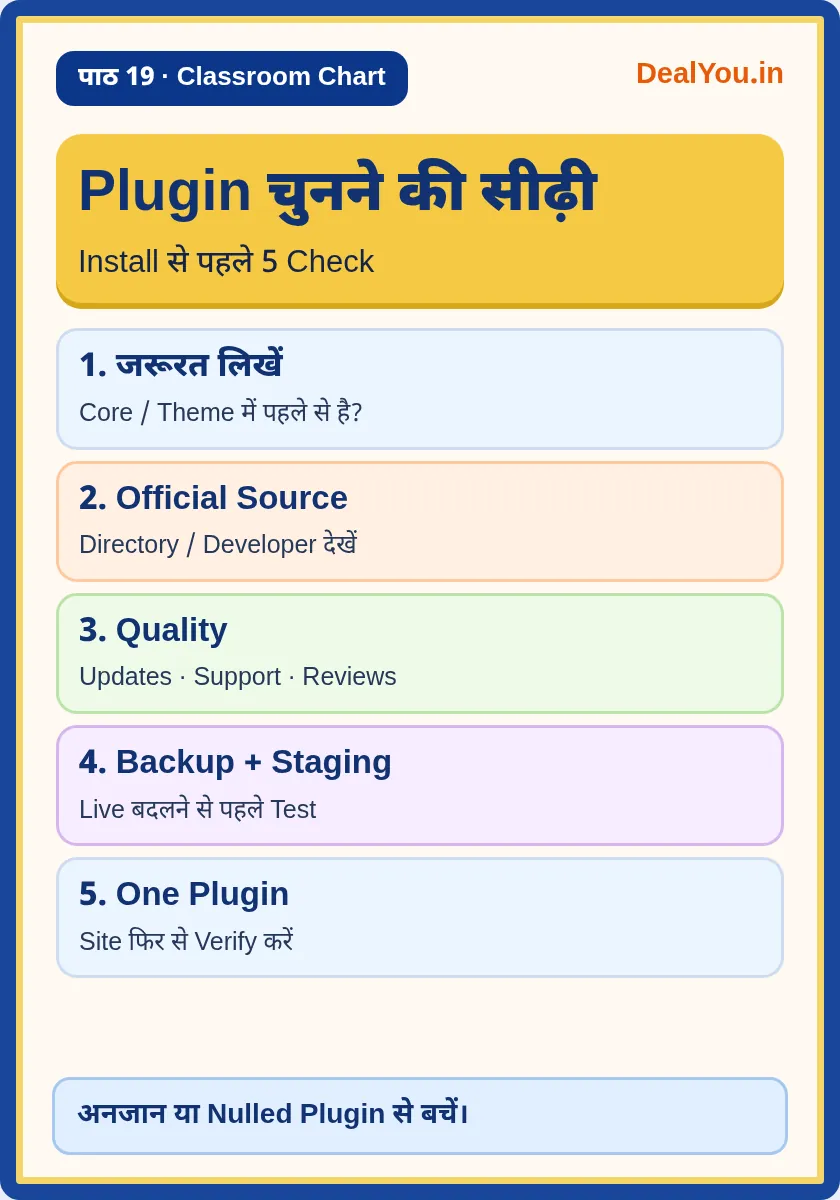
5. Plugin चुनने की सात बातें
जाँचें: (1) Last Updated कब हुआ, (2) आपके WordPress Version पर Tested/Compatible क्या दिखता है, (3) Active Installations कितनी हैं, (4) Reviews क्या कहती हैं, (5) Support Threads का जवाब मिलता है या नहीं, (6) Developer/Company भरोसेमंद है या नहीं, और (7) Plugin आपकी वास्तविक जरूरत पूरी करता है या नहीं।
Stars या Install Count को अकेला फैसला न बनाएँ। छोटे Plugin के कम Reviews हो सकते हैं; बड़े Plugin में भी Bugs हो सकते हैं। Changelog और Official Documentation देखकर ही Shortlist तैयार करें।
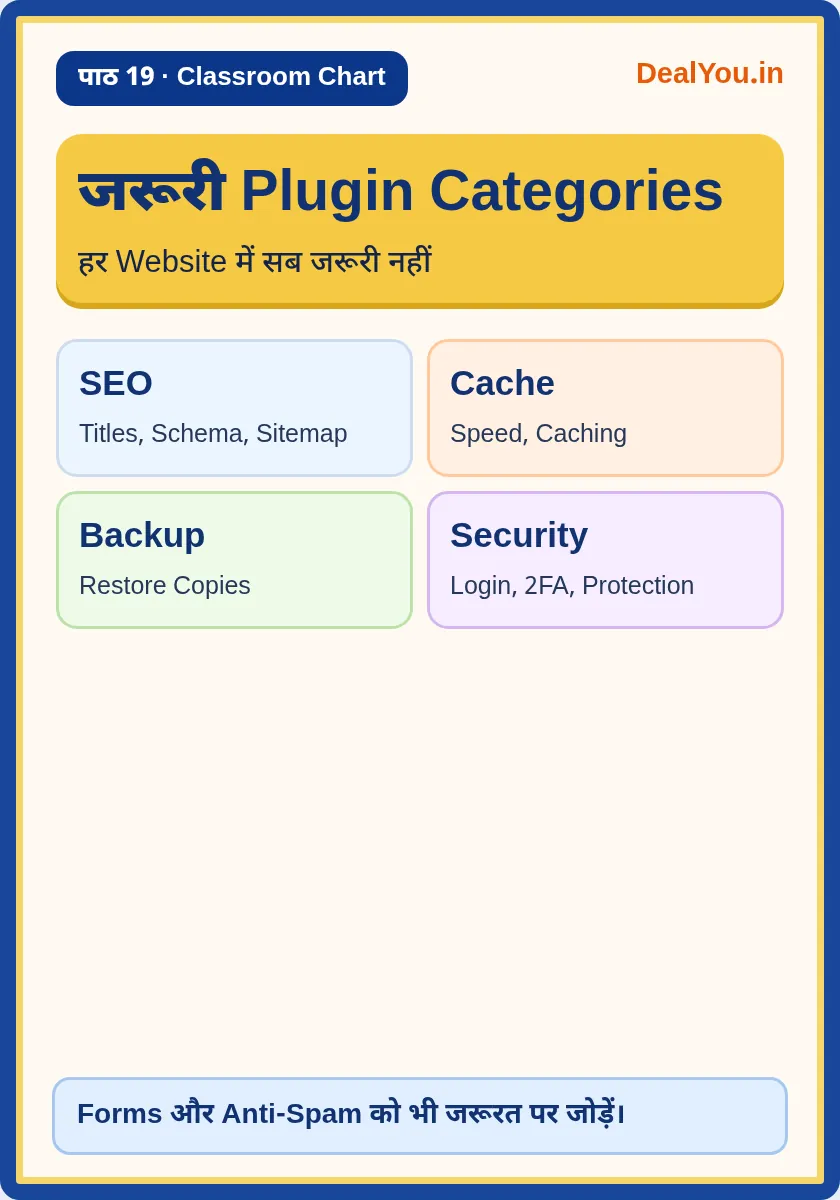
6. SEO Plugins: एक सामान्य जरूरत
SEO Plugin Titles, Meta Descriptions, Schema या Sitemap के कुछ काम आसान कर सकता है। उदाहरण: Yoast SEO और Rank Math—ये अलग Tools हैं, दोनों को एक ही SEO काम के लिए साथ चलाना सामान्यतः भ्रम या Conflict का कारण बन सकता है।
DealYou.in में अभी जो SEO Workflow चल रहा है, उसका बिना वजह Replacement न करें। ज्यादा Plugins जोड़ने से SEO अपने आप बेहतर नहीं होगा; Helpful Content, Speed, Crawlability और Internal Links भी जरूरी हैं।
7. Cache और Performance Plugins
Caching Page Speed में मदद कर सकती है। उदाहरण: LiteSpeed Cache कुछ LiteSpeed Server Setups पर उपयोगी है, लेकिन हर Server पर सभी Features एक जैसे नहीं चलते। Hosting में पहले से Cache हो तो दूसरा Full-page Cache Plugin लगाना Conflict पैदा कर सकता है।
Performance Test से पहले और बाद का फर्क देखें। सभी Caching Settings एक साथ चालू कर देना जरूरी नहीं। DealYou.in पर LiteSpeed Cache को किसी दूसरे Cache Plugin से Replace करने का निर्देश यह Lesson नहीं देता।
8. Backup और Restore से जुड़े Plugins
Backup Plugin या Hosting Backup दोनों काम आ सकते हैं। लेकिन केवल “Backup Complete” Message से संतुष्ट न हों—Backup कहाँ रखा है, कितनी बार बनता है और Restore हो सकता है या नहीं, यह पूछें।
किसी Live Site पर Plugin Update, Theme Change या Bulk Deletion से पहले Restore Plan बनाएं। Backup Files में Users और ग्राहक जानकारी हो सकती है, इसलिए उन्हें सार्वजनिक Media Library में Upload न करें।
9. Security, 2FA और Login Protection
Security Plugin Firewall, Login Protection या Activity Monitoring जैसी सुविधाएँ दे सकता है। Two-Factor Authentication (2FA) से Login में Password के अलावा दूसरा Verification Step जुड़ता है। लेकिन Security Plugin खराब Password की भरपाई नहीं करता।
सुरक्षित तरीका: मजबूत Password, सीमित Admin Accounts, Updates, Backup और जरूरी Login Protection साथ रखें। कौन-सा Plugin चाहिए यह Host/Setup पर निर्भर है; हर Website में हर Security Plugin अनिवार्य नहीं।
10. Forms और Anti-Spam Plugins
Contact Form से पाठक Message भेज सकते हैं। Contact Form 7, WPForms Lite और Fluent Forms जैसे विकल्प अलग Setup देते हैं; तुलना करना सीखें, सभी Install न करें। Form में जरूरी Fields ही माँगें और Email Delivery तथा Spam Protection जाँचें।
Anti-Spam Plugin Comments या Forms के अनचाहे संदेश कम कर सकता है। इसके साथ Privacy और Data Processing नियम भी जाँचें—कुछ Services बाहरी Servers को Data भेज सकती हैं।
11. Analytics और Google Integration
Site Kit by Google जैसे Tools Search Console/Analytics से कुछ Reports जोड़ सकते हैं। लेकिन Website पर पहले से Tracking Code या Integration हो तो दूसरा Plugin Duplicate Measurement पैदा कर सकता है।
किसी Google Account को Plugin से Connect करते समय Permissions पढ़ें। इस Course में केवल विकल्पों की जानकारी है; हम DealYou.in का Search Console या Analytics Setup अभी बदल नहीं रहे।
12. Plugin Dependencies और Compatibility Notices
कुछ Plugins दूसरे Plugin, WordPress के नए Version या PHP की न्यूनतम जरूरत पर निर्भर होते हैं। यदि “Requires” या “Untested with your version” जैसा Message मिले तो उसे नजरअंदाज न करें।
Plugin को Update करने से दूसरे Plugins या Theme के साथ Conflict हो सकता है। इसलिए Backup लें, Changelog पढ़ें, Staging पर Test करें और फिर Live पर सावधानी से लागू करें।
13. Auto Updates: On या Off?
WordPress Plugins Screen से समर्थित Plugins के लिए Auto-Updates Enable/Disable करने का विकल्प मिल सकता है। Auto-Updates सुरक्षा सुधार जल्दी पहुँचा सकती हैं, लेकिन बड़े बदलाव के बाद Compatibility Test की जरूरत खत्म नहीं होती।
कम जोखिम वाले भरोसेमंद Plugins पर Auto-Updates उपयोगी हो सकती हैं; Business-critical या Sensitive Features के लिए Controlled Update Plan अधिक उपयुक्त हो सकता है। कोई Universal “सब ON” या “सब OFF” नियम नहीं।
14. Deactivate और Delete में अंतर
Deactivate Plugin का Active व्यवहार बंद कर सकता है, लेकिन Files और Settings बच सकती हैं। Delete से Plugin Files हटाई जा सकती हैं; कुछ Data फिर भी Database में रह सकता है। हटाने से पहले Dependencies और Backup जाँचें।
WordPress में कुछ Must-Use Plugins (mu-plugins) अलग Directory में होते हैं और सामान्य Installed Plugins List में वैसे नहीं दिखते। इन्हें सामान्य Plugin की तरह हटाने की कोशिश न करें।
15. Premium, Nulled और Pirated Plugins
Paid Plugin लेना जरूरी नहीं; अक्सर Free या Built-in Tool पर्याप्त होता है। लेकिन Premium Plugin को “क्रैक” करके देने वाली वेबसाइटें Malware, Backdoors और असुरक्षित Updates का जोखिम ला सकती हैं।
एक Plugin लेने से पहले कुल कीमत, Renewal, License, Refund, Support और Data Policy पढ़ें। Affiliate Link से Recommendation हो तो सही Disclosure दें; उपयोगकर्ता के लिए सबसे उपयुक्त विकल्प ही बताएं।
16. Practical Exercise: तीन Plugins की तुलना
कागज़ या Spreadsheet में तीन Categories चुनें: SEO, Forms और Anti-Spam। हर Category में एक Official Directory Plugin चुनें और Last Update, Tested Version, Reviews, Active Installs, Support का Notes बनाएं।
फिर लिखें: “यह सुविधा Core/Host/Current Plugin में पहले से है या नहीं?” यदि अभ्यास के लिए Install करना हो तो केवल अपनी Test Site पर Backup लेकर करें। DealYou.in के Active Plugins हटाना इस Exercise का हिस्सा नहीं।
17. शुरुआती पाँच गलतियाँ
दो SEO Plugins एक साथ रखना; एक ही Page के लिए दो Cache Systems; Unknown ZIP Upload करना; Backup लिए बिना Plugin Update करना; और Deactivated Plugins को बिना Review के लंबे समय तक छोड़ना—ये सामान्य गलतियाँ हैं।
इनसे बचने के लिए जरूरत लिखें → Official Source देखें → Compatibility Review → Staging Test → एक Plugin चुनें → Site Speed व Security जाँचें।
18. Quick Revision
Plugin = अतिरिक्त सुविधा। Install ≠ Activate। Deactivate ≠ Delete। Auto-Update ≠ Backup। SEO, Cache, Backup, Forms, Security जैसे कामों के लिए Plugin केवल जरूरत पर चुनें।
सबसे अच्छा नियम: कम लेकिन जरूरी, अपडेटेड और भरोसेमंद Plugins। अगला Lesson Contact Form और Professional Domain Email को विस्तार से समझाएगा।
अक्सर पूछे जाने वाले सवाल (FAQs)
कितने Plugins ज्यादा हैं?
कोई निश्चित संख्या नहीं। Site की जरूरत, Code Quality, Conflicts और Performance ज्यादा महत्वपूर्ण हैं।
Install के बाद Website टूट जाए तो?
तुरंत नए बदलाव रोकें; Backup, Hosting Staging या Restore विकल्प देखें। गंभीर Errors के लिए Site Recovery प्रक्रिया अलग Lesson में समझेंगे।
क्या हर Website को SEO Plugin चाहिए?
अनिवार्य नहीं। जरूरत के अनुसार SEO Plugin मदद कर सकता है; पहले Theme/Core और Existing Plugin देखें।
क्या Plugin Deactivate करना उसे Delete करना है?
नहीं। Deactivate और Delete अलग काम हैं। Delete से पहले Data व Dependencies जाँचें।
क्या Hostinger का हर Plugin जरूरी है?
नहीं। आपके Hosting Plan और जरूरत के अनुसार सुविधाएँ जाँचें; अनावश्यक Plugins सक्रिय न रखें।
निष्कर्ष और अगला पाठ
इस पाठ में आपने WordPress Plugins को आसान उदाहरणों में समझा। अब अगले पाठ में इसी जानकारी को आगे बढ़ाएँगे। अपने Live WordPress की महत्वपूर्ण Settings बदलने से पहले हमेशा Backup और जाँच करें।
पिछला पाठ: पाठ 18 — Images और Alt Text
अगला पाठ: पाठ 20 — Contact Form और Domain Email
संबंधित पढ़ें: पाठ 5 — WordPress का परिचय
Official Sources और आगे की पढ़ाई
- Manage Plugins — Official Documentation
- Plugin Directory — Official Documentation
- Plugins Add New Screen — Official Documentation
- Plugin and Theme Auto Updates — Official Documentation
- WordPress Block Editor — Official Documentation
नोट: Interface WordPress Version, Theme, Plugins और User Permissions के अनुसार अलग हो सकता है। चित्र शिक्षण के लिए बनाए गए हैं, वास्तविक WordPress Screenshots नहीं।