
पिछले पाठ में आपने WordPress Plugins का काम सीखा। अब सोचिए कि आपकी Website पर कोई पाठक सवाल पूछना चाहता है। क्या उसे हर बार अपना Email App खोलना पड़ेगा? नहीं। Contact Form पाठक का संदेश Website से भेजने का तरीका है, जबकि Professional Domain Email आपकी Website के Domain से जुड़ा Email Address होता है। दोनों का काम अलग है, लेकिन मिलकर भरोसेमंद संपर्क बनाते हैं।
इस पाठ में हम सिर्फ समझने और Test Site पर अभ्यास करने की बात करेंगे। DealYou.in की Live Email, DNS, Plugins या Contact Settings न बदलें। उदाहरण में hello@dealyou.in एक काल्पनिक पता है; इसे सक्रिय या मौजूद Mailbox नहीं मानना चाहिए।
इस पाठ के बाद आप क्या सीखेंगे?
- Contact Form और Domain Email का अंतर।
- Visitor से Inbox तक Message पहुँचने के जरूरी Steps।
- Form के उपयोगी Fields, Spam Safety और Privacy।
- SMTP और Email Delivery की समस्या समझना।
- MX, SPF, DKIM और DMARC का बुनियादी काम।
- एक सुरक्षित Test Submission की जाँच करना।
1. Contact Form क्या होता है?
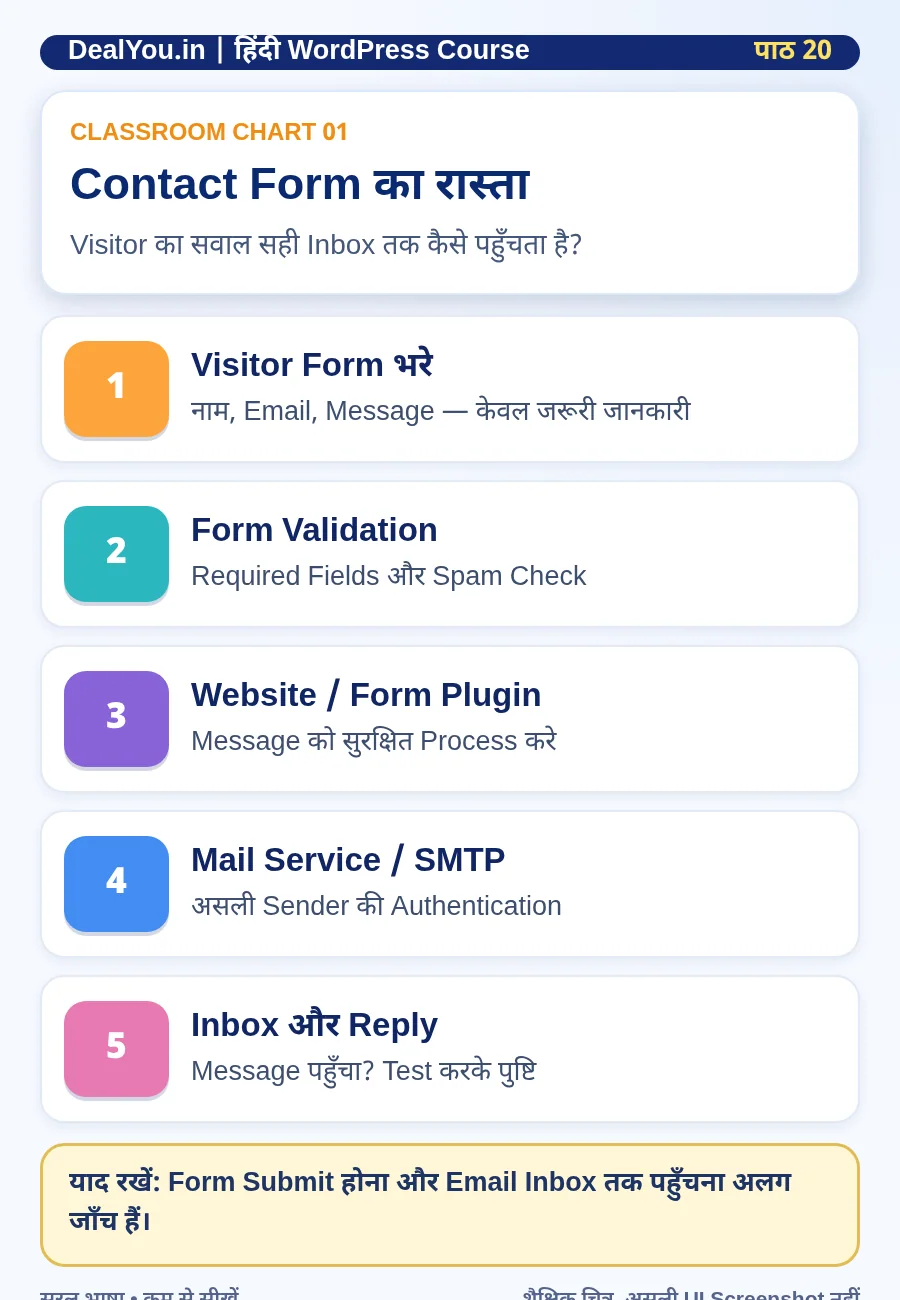
Contact Form एक ऐसा Online Form है जिसमें Visitor अपना नाम, Email और संदेश लिख सकता है। Contact Page पर Name, Email, Subject और Message जैसे Fields दिखते हैं। Visitor Submit दबाता है तो Website उस जानकारी को Process करती है। यह जरूरी नहीं कि Submit दबते ही Email Inbox में भी पहुँच गया हो।
उदाहरण: किसी विद्यार्थी को WordPress Hosting चुनने में मदद चाहिए। वह Contact Page पर सवाल लिखता है। Form Plugin पहले Data की जाँच कर सकता है और फिर Website के Mail System या किसी जुड़े Service से संदेश भेज सकता है। Website मालिक Reply देने से पहले Message की सत्यता और Privacy का ध्यान रखता है।
2. Contact Form और Domain Email में क्या अंतर है?
Contact Form Visitors से Message लेने का Interface है। Domain Email जैसे support@example.com उस Domain पर बनाए गए Mailbox या Email Identity को कहते हैं। Form होने का मतलब Domain Email अपने-आप मिल जाना नहीं है, और Domain Email होने का मतलब Form अपने-आप बन जाना भी नहीं है।
आसान उदाहरण: दुकान में रखी शिकायत-पर्ची Contact Form है, जबकि दुकान का पत्र-व्यवहार वाला पता Professional Email है। पर्ची जमा होना और वह सही कर्मचारी तक पहुँचना दो अलग प्रक्रियाएँ हैं।
3. Form में कौन-कौन से Fields रखने चाहिए?
हर Form में बहुत सारे Fields नहीं होने चाहिए। साधारण Contact Form में नाम, जवाब के लिए Email और Message पर्याप्त हो सकते हैं। अगर Subject जरूरी है तो Dropdown रखा जा सकता है, जैसे Course Question, Website Help या Other। मोबाइल पर कम Fields भरना आसान होता है।
Required Field वही रखें जो सच में जरूरी हो। Validation का मतलब है कि खाली जरूरी Field या गलत Format वाला Email होने पर Form उपयोगकर्ता को समझ आने वाला संदेश दिखाए। Error को केवल लाल रंग से न समझाएँ; छोटा स्पष्ट Text भी दें।
- Name: किससे संपर्क करना है, लेकिन पूरा कानूनी नाम हमेशा जरूरी नहीं।
- Email: जवाब कहाँ भेजना है; Format जाँचें।
- Message: उपयोगकर्ता अपना सवाल लिखे।
- Privacy Notice: Data किसलिए लिया जा रहा है, यह साफ बताना।
- Optional Consent: Marketing की अलग सहमति हो तो उसे स्वतः चुना हुआ न रखें।
4. WordPress में Contact Form कहाँ से आता है?
WordPress Core में उपलब्ध Blocks और Features Site के Version तथा Installed Plugins पर निर्भर करते हैं। बहुत-सी Websites किसी Form Plugin या Service से Form बनाती हैं। आप WordPress के Plugins → Add New में Plugin की Details, Compatibility, Ratings और Maintainer देख सकते हैं। Plugin नाम देखकर तुरंत Install करना सही नहीं है।
Test Site पर किसी उचित Form Plugin को चुनने के बाद उसका Form बनाएँ, फिर Contact Page में उसकी Block या Shortcode से जगह दें। Menu के नाम Plugin के अनुसार अलग हो सकते हैं। Lesson 19 की Plugin Safety Checklist के बिना कोई नया Plugin न जोड़ें। Live DealYou.in में कोई Plugin Activate नहीं किया जा रहा है।
5. एक Form बनाने के सुरक्षित 8 चरण
कागज या Test Website पर इस क्रम को समझिए। यह किसी खास Plugin का नकली Screenshot या Exact Interface नहीं है; अलग Plugins की Screens अलग होंगी।
- Test Website पर Form Plugin की Documentation पढ़ें।
- Form का Purpose और जरूरी Fields तय करें।
Name,EmailऔरMessageजैसे Fields सेट करें।- Required और Validation Messages जाँचें।
- Spam Protection का उचित विकल्प देखें।
- Form को Test Contact Page पर Embed करें।
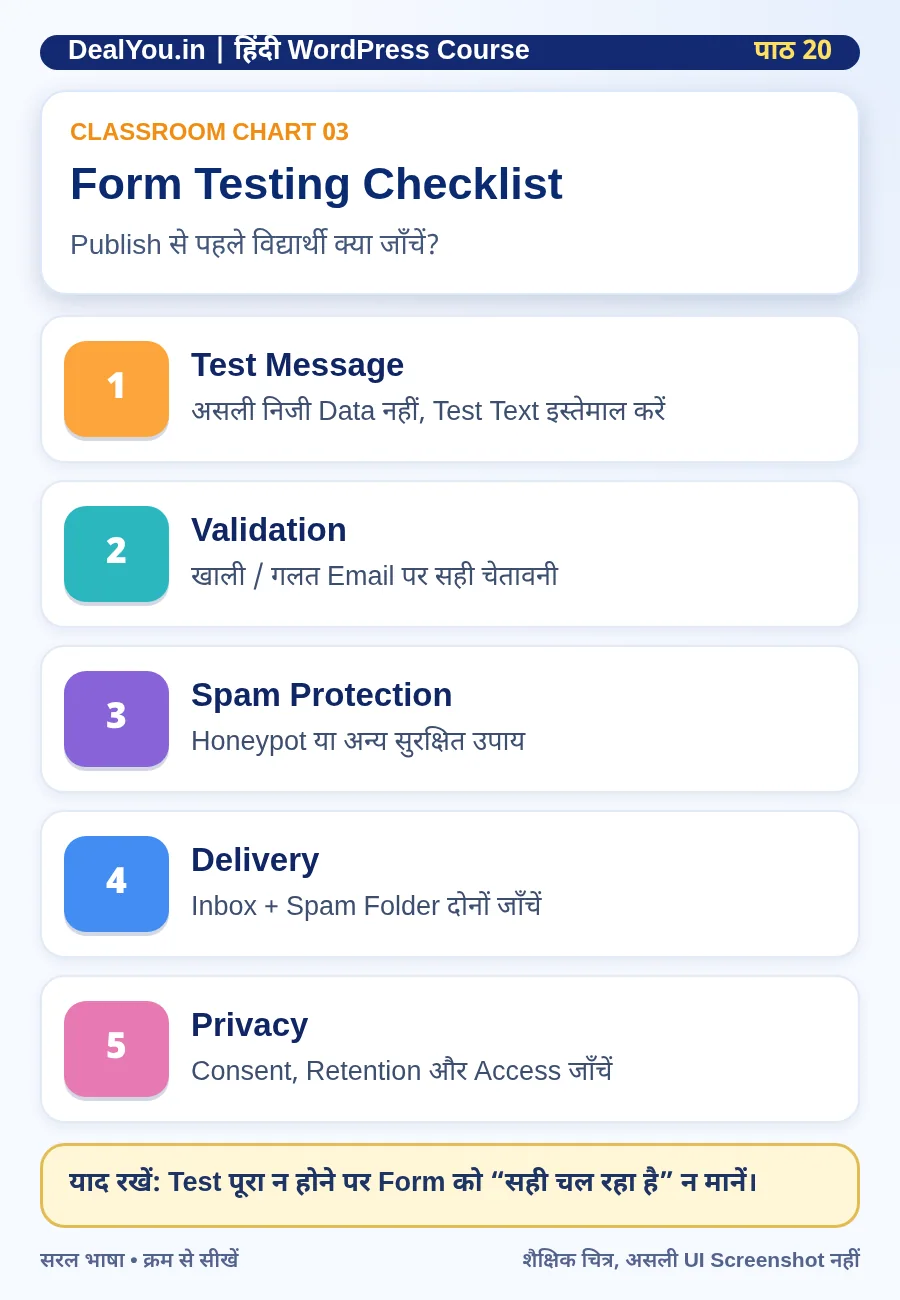
- Test Message भेजें और Inbox + Spam दोनों देखें।
- Data Retention और Reply Process की समीक्षा करें।
सावधानी: Test करने के लिए असली Visitors का निजी Data न भरें और किसी दूसरे व्यक्ति को बिना अनुमति Test Email न भेजें।
6. Spam Protection क्यों जरूरी है?
सार्वजनिक Forms को Bots और अनचाहे Messages भर सकते हैं। Spam रोकने के लिए Plugin की Built-in Protection, Honeypot Field, Rate Limiting या जरूरत के अनुसार CAPTCHA विकल्प हो सकते हैं। हर Site को सभी उपाय एक साथ लगाने की आवश्यकता नहीं है। इससे Accessibility और User Experience प्रभावित हो सकता है।
अगर Visitor Form Submit करता है और उसे कोई Confirmation ही नहीं मिलती, तो वह बार-बार Submit कर सकता है। इसलिए स्पष्ट Success Message और संभव हो तो Duplicate Submissions रोकने की व्यवस्था उपयोगी है। Form Logs में Sensitive Data कितने समय तक रखा जाएगा, यह पहले तय करें।
7. SMTP, Mail Service और Email Delivery
SMTP का Full Form Simple Mail Transfer Protocol है। यह Email भेजने की तकनीक से जुड़ा Protocol है। WordPress में Form का Message भेजने के लिए Hosting Mail System या अलग Transactional Mail Service की जरूरत पड़ सकती है। Site के आधार पर Delivery API भी इस्तेमाल हो सकती है।
Form का Success Message केवल यह बताता है कि Web Form ने Request स्वीकार की; यह Inbox Delivery की गारंटी नहीं है। Message Spam में जा सकता है, Sender Authentication Fail हो सकता है या Service की Sending Limit पूरी हो सकती है। इसलिए सिर्फ Submit Button नहीं, Inbox तक पहुँचने का पूरा परीक्षण करें।
8. Domain Email और MX Record
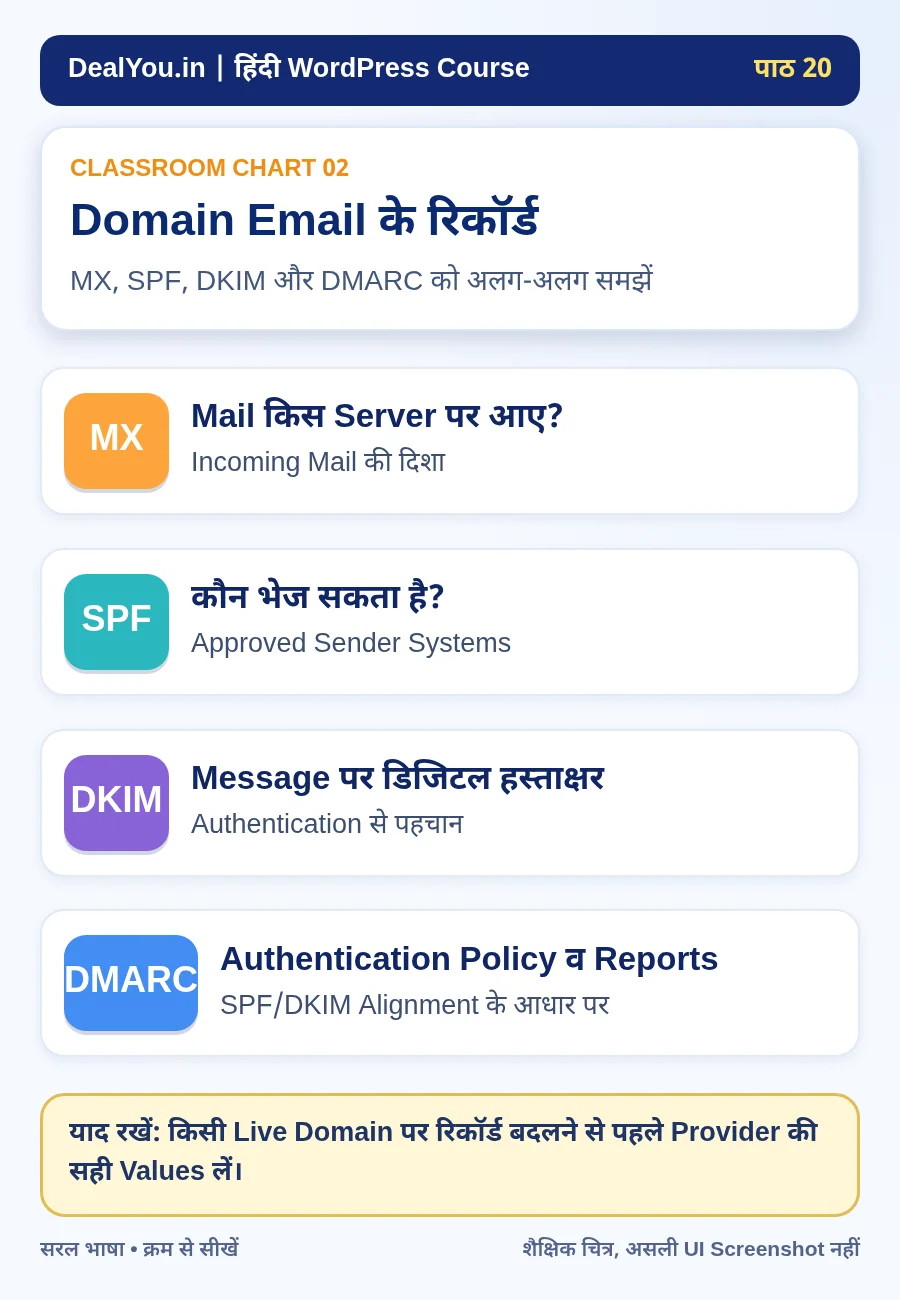
एक Professional Email Address जैसे info@example.com बनाने के लिए Email Hosting Service और Domain Ownership की जरूरत होती है। Domain के MX (Mail Exchanger) Records बताते हैं कि उस Domain पर आने वाले Email को किस Mail Server की ओर भेजना है। Domain बदलते समय गलत MX Records होने से पुराने Mailbox पर Email आना रुक सकता है।
इसीलिए किसी Provider की Settings कॉपी करके DealYou.in पर सीधे Paste न करें। Email Provider का सही MX Name, Priority और अन्य Instructions पहले पढ़ना जरूरी है। Website Hosting और Email Hosting एक ही कंपनी में होना अनिवार्य नहीं है।
9. SPF, DKIM और DMARC आसान भाषा में
SPF (Sender Policy Framework) DNS में रखी ऐसी जानकारी है जो बताती है कि Domain की ओर से कौन-से Systems Email भेज सकते हैं। DKIM (DomainKeys Identified Mail) Email पर Cryptographic Signature के जरिए Sender की पहचान जाँचने में मदद करता है। DMARC (Domain-based Message Authentication, Reporting and Conformance) SPF/DKIM Authentication और Alignment के आधार पर Policy और Reporting का तरीका देता है।
इन Records के सही Values प्रत्येक Mail Provider की Documentation से मिलते हैं। एक Domain में कई अलग SPF TXT Records जोड़ना गलत Configuration बन सकता है; जरूरत के अनुसार Existing SPF को सावधानी से Manage करें। Google Email Sender Guidelines में सभी Senders के लिए SPF या DKIM और बड़े Bulk Senders के लिए अतिरिक्त Requirements बताई गई हैं।
10. Contact Form के Data की Privacy
Forms में नाम, Email और सवाल जैसे व्यक्तिगत विवरण आ सकते हैं। यदि Form Storage, Email Notification, Backup या Third-party Integration से Data आगे जाता है, तो Privacy Page पर उसके अनुरूप जानकारी देना उपयोगी है। जरूरत से ज्यादा Data माँगना और उसे अनिश्चित समय तक रखना अच्छा अभ्यास नहीं है।
Contact Form में Password, OTP, Card Details या Bank Information न माँगें। विद्यार्थी को भी सिखाएँ कि ऐसे संवेदनशील विवरण किसी Form में न भेजें। Admin Access केवल जरूरत वाले जिम्मेदार लोगों तक सीमित रखें।
11. अभ्यास: बिना Live Site बदले जाँच
इस छोटे Classroom Exercise में तीन काल्पनिक Messages के लिए सही चरण पहचानें। A: Visitor ने खाली Message भेजा। B: Test Form Success दिखाता है, लेकिन Inbox खाली है। C: Domain Email नया बनाया गया और पुराने Messages बंद हो गए।
- A: Required Field और Error Message जाँचें।
- B: Spam Folder, Notification Settings और Mail Delivery जाँचें।
- C: Email Provider और MX Records की जाँच के लिए Backup के साथ विशेषज्ञ सहायता लें।
- अपनी Test Checklist लिखें:
Form → Validation → Spam Check → Delivery → Reply।
12. पाँच आम गलतियाँ
- Form बनाकर उसका वास्तविक Test न करना।
- Sender और Recipient Email को एक ही चीज़ समझना।
- Domain Email के MX Records बिना Backup बदल देना।
- Privacy Notice और Anti-spam को नजरअंदाज करना।
- हर Delivery Problem का समाधान सिर्फ एक और Plugin जोड़ना मान लेना।
Quick Revision — एक मिनट में याद रखें
- Contact Form = Visitor का Message लेने का Interface।
- Domain Email = अपने Domain से जुड़ा Mail Address/Identity।
- SMTP = Email भेजने से संबंधित Protocol।
- MX = Incoming Mail कहाँ पहुँचेगा।
- SPF / DKIM / DMARC = Sender Authentication, Signature और Policy/Reporting।
- Final Test = Form Success + वास्तविक Inbox Delivery दोनों।
अक्सर पूछे जाने वाले सवाल (FAQ)
1. क्या Contact Form बनाने के लिए Paid Plugin जरूरी है?
नहीं। कई Free विकल्प मिल सकते हैं। लेकिन सही विकल्प आपकी सुरक्षा, जरूरत, Support और Compatibility पर निर्भर करता है। Free होना अपने-आप सुरक्षित होने की गारंटी नहीं है।
2. Form Submit होने के बाद Email क्यों नहीं आता?
Notification Settings, Spam Filtering, Hosting Mail Configuration, Sending Limits या Authentication कारण हो सकते हैं। Form Success और Inbox Delivery अलग-अलग जाँचें।
3. क्या Gmail Address को Contact Form का Receiver बना सकते हैं?
कई Forms में Notification Receiver के रूप में Gmail Address सेट हो सकता है। लेकिन Sender Identity और Authentication Mail Service के नियमों के अनुसार सही रखें; Gmail के नाम से दूसरे Server से बिना अनुमति Sender बनकर Email भेजना ठीक नहीं।
4. क्या Domain Email बनते ही Gmail बन जाता है?
नहीं। name@yourdomain.com अलग Email Service से चल सकता है। Gmail Interface से चलाने के लिए संबंधित Google Workspace या अन्य उपयुक्त Mail Configuration की जरूरत हो सकती है।
5. क्या मुझे अभी DealYou.in के MX/SPF/DKIM बदलने चाहिए?
नहीं। यह Lesson केवल शिक्षा के लिए है। Live Email Records बदलना Website/Email को प्रभावित कर सकता है; जरूरत, Provider Documentation और Backup के बिना बदलाव न करें।
निष्कर्ष और अगला पाठ
Contact Form Visitor से बात शुरू करता है; Domain Email और सही Mail Authentication उस संवाद को भरोसेमंद बनाने में मदद करते हैं। आपकी Website पर असली सफलता तब है जब Message सुरक्षित मिले और उसका उत्तर दिया जा सके।
पिछला पाठ: WordPress Plugins — Lesson 19।
अगला पाठ: WordPress SEO Basics — Lesson 21।
संबंधित पढ़ें: DNS क्या है? (Lesson 4)