
अगर आपने पिछले चार पाठ पढ़ लिए हैं, तो अब आप Website, Domain, Hosting और DNS के बारे में जानते हैं। अगला सवाल है: Website के Pages, Images, Menus और Blog Posts को हर बार कोड लिखे बिना कैसे संभालें? इसके लिए WordPress जैसा Content Management System मदद करता है।
यहाँ हम पहले WordPress की बुनियाद समझेंगे, फिर WordPress.org और WordPress.com का अंतर पढ़ेंगे। अंत में बिना Domain खरीदे एक Practice Website खोलेंगे। वास्तविक Hosting खरीदना और WordPress Install करना आगे के पाठों में सीखेंगे।
इस पाठ के बाद आप सीख पाएँगे:
- CMS क्या होता है और WordPress किस काम आता है।
- WordPress.org और WordPress.com में मूल फर्क।
- Theme, Plugin, Block, Core तथा Dashboard के काम।
- Free Software और Hosting के अलग खर्च को समझना।
- WordPress Playground पर सुरक्षित अभ्यास करना।
- अपनी जरूरत के हिसाब से सही शुरुआत चुनना।
1. CMS क्या होता है? — एक आसान उदाहरण
CMS की Full Form है Content Management System। इसका मतलब ऐसा सिस्टम जिसमें आप अपनी Website का Content बना, बदल और व्यवस्थित कर सकते हैं। उदाहरण के लिए, किसी स्कूल की Website पर आज का नोटिस डालना हो तो हर बार एक Developer से नया Page बनवाना जरूरी नहीं होना चाहिए। Admin Dashboard में नया Post या Page लिखकर वही काम किया जा सकता है।
CMS से काम आसान होता है, लेकिन Website की सुरक्षा, Backups, सही Content और अच्छा Design फिर भी जरूरी हैं। इसे ऐसा समझें जैसे Office में एक व्यवस्थित अलमारी हो: फ़ाइलें रखने का तरीका आसान हो जाता है, मगर सही फ़ाइल रखना और संभालना आपकी जिम्मेदारी है।
2. WordPress क्या है?
WordPress एक Open-Source CMS है, जिसकी मदद से Blog, Business Website, Portfolio, News Website और जरूरत के अनुसार Online Store जैसी Websites बनाई जा सकती हैं। आप Pages और Posts लिखते हैं, Images लगाते हैं, Menu बनाते हैं और Theme की मदद से Design तय करते हैं।
WordPress Software की License GPLv2 या उसके बाद का Version है। इसलिए इसका मूल Software मुफ्त उपलब्ध है और आप अपनी जरूरत के अनुसार इस्तेमाल तथा संशोधन कर सकते हैं। लेकिन मुफ्त Software का अर्थ यह नहीं कि Domain, Hosting, Premium Theme, Plugin या Professional Service भी हमेशा मुफ्त होंगी।
ध्यान दें: WordPress केवल Blog बनाने के लिए नहीं है। यह Website का Content संभालने का एक बड़ा Platform है। फिर भी हर तरह की Website के लिए WordPress ही एकमात्र विकल्प नहीं है।
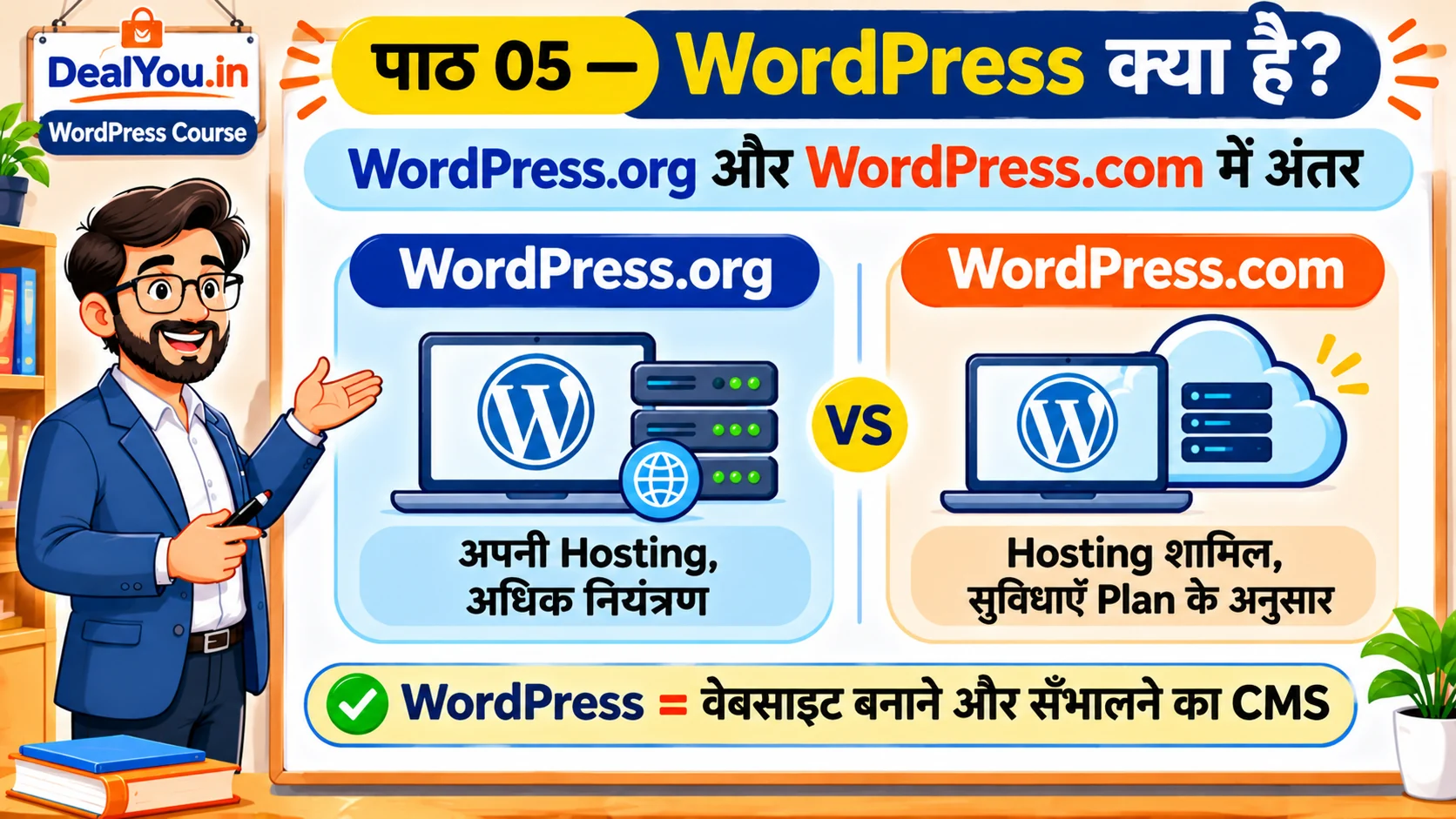
3. WordPress.org और WordPress.com में क्या फर्क है?
दोनों नाम लगभग एक जैसे लगते हैं, इसलिए Beginner अक्सर भ्रमित हो जाता है। WordPress.org Open-Source Software और Community Resources की Website है। आम बोलचाल में “WordPress.org Website” का मतलब होता है: WordPress Software को अपनी चुनी हुई Hosting पर चलाना, यानी Self-hosted WordPress।
WordPress.com Automattic द्वारा संचालित Hosted Website Service है। इसमें Hosting Platform के साथ आती है और Features आपके चुने हुए Plan पर निर्भर करते हैं। दोनों WordPress Software इस्तेमाल करते हैं, लेकिन Hosting की जिम्मेदारी और सुविधाओं के नियम अलग हैं।
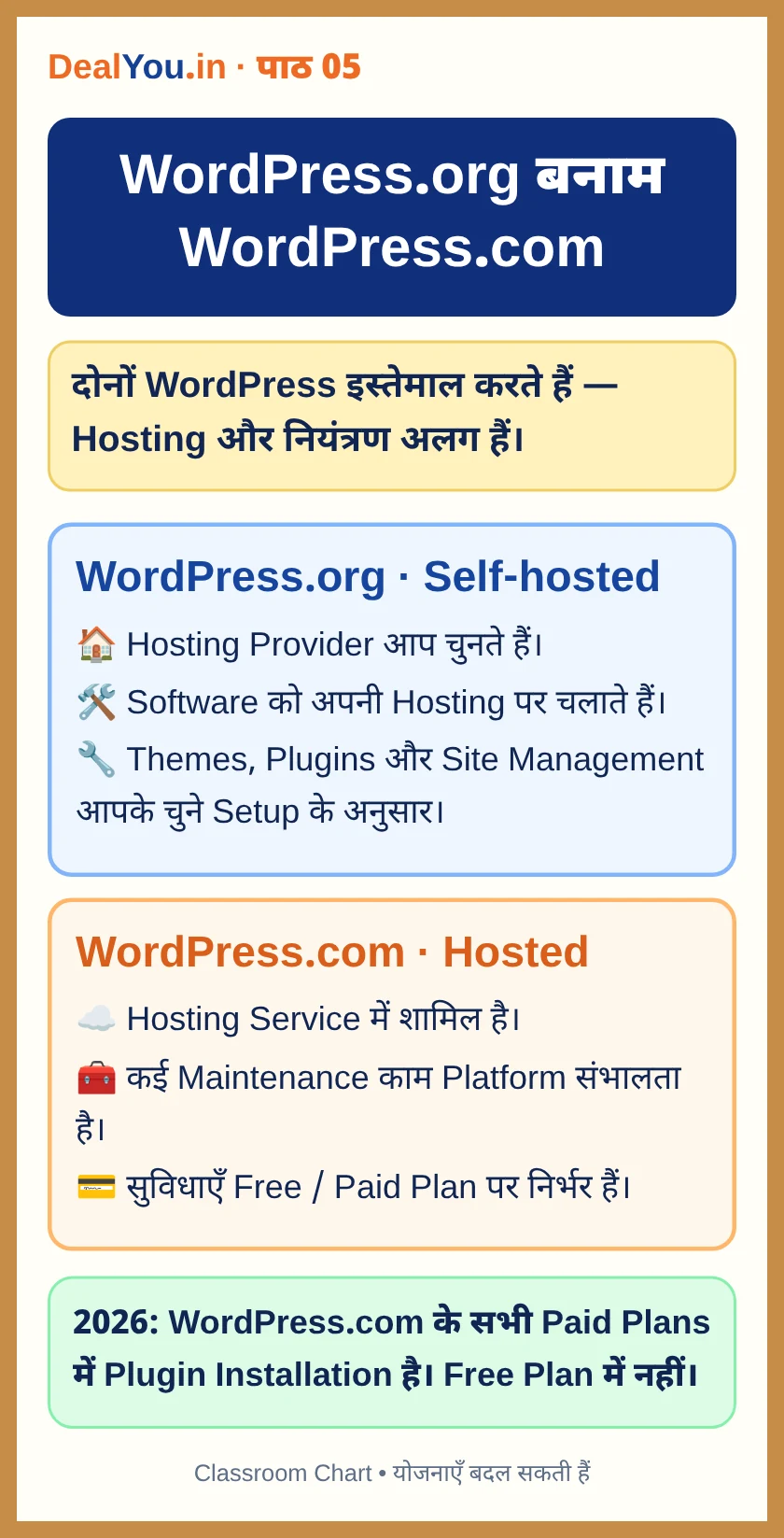
- Hosting: Self-hosted WordPress में आप Hosting Provider चुनते हैं; WordPress.com में Hosting सेवा का हिस्सा है।
- Software: WordPress.org पर मुफ्त Software मिलता है; WordPress.com पर Hosted Service का Free और Paid Plan हो सकता है।
- Control: Self-hosted Setup में Server, Themes और Plugins का चयन अधिक सीधे आपके नियंत्रण में होता है।
- Maintenance: Self-hosted Setup में Hosting, Updates, Security और Backups की जिम्मेदारी अपने Provider और Settings के अनुसार बाँटनी होती है; WordPress.com कई चीजें Manage करता है।
- Plugins: नवंबर 2026 की आधिकारिक जानकारी के अनुसार WordPress.com के सभी Paid Plans पर Plugin Installation उपलब्ध है; Free Plan पर नहीं। Self-hosted में आप Compatible Plugins चुन सकते हैं।
- लागत: दोनों में Paid Options हो सकते हैं। सही खर्च Domain, Hosting, चुने हुए Plan और Extra Services पर निर्भर करता है।
जरूरी सुधार: यह कहना गलत होगा कि WordPress.com पर Plugin लगाने के लिए केवल Business Plan ही जरूरी है। WordPress.com की मौजूदा सहायता जानकारी के अनुसार Personal, Premium, Business और Commerce—सभी Paid Plans में Plugin Installation मिलता है। Plans समय-समय पर बदल सकते हैं, इसलिए निर्णय से पहले Official Plan Page पढ़ें।
4. उदाहरण से चुनाव करें: किसे क्या चुनना चाहिए?
मान लीजिए रीना को सिर्फ एक साधारण Personal Blog शुरू करना है और वह Server Management नहीं सीखना चाहती। Hosted Platform उनके लिए सुविधाजनक हो सकता है। दूसरी ओर, अमित को अपनी Hosting पर Affiliate Website बनानी है, अलग-अलग Tools इस्तेमाल करने हैं और Server का ज्यादा नियंत्रण चाहिए; Self-hosted WordPress उनके लिए उपयुक्त हो सकता है।
यह कोई स्थायी नियम नहीं है। WordPress.com के Paid Plans भी Plugins और Themes की सुविधाएँ देते हैं; वहीं कई Self-hosted Hosting Providers WordPress Updates और Backups Manage करने में मदद करते हैं। अपनी जरूरत, तकनीकी सुविधा और कुल खर्च देखकर चुनाव करें।
5. WordPress के मुख्य हिस्से: Core, Theme, Plugin और Block
इसे एक Classroom की तरह समझें। विद्यालय का भवन और नियम चलाने वाली बुनियाद WordPress Core है; दीवारों का रंग और Classroom का Layout Theme है; Attendance या Notice Board जैसी अतिरिक्त सुविधाएँ Plugins हैं; और हर पाठ का Text, Photo या Button Blocks की तरह लगाया जाता है।
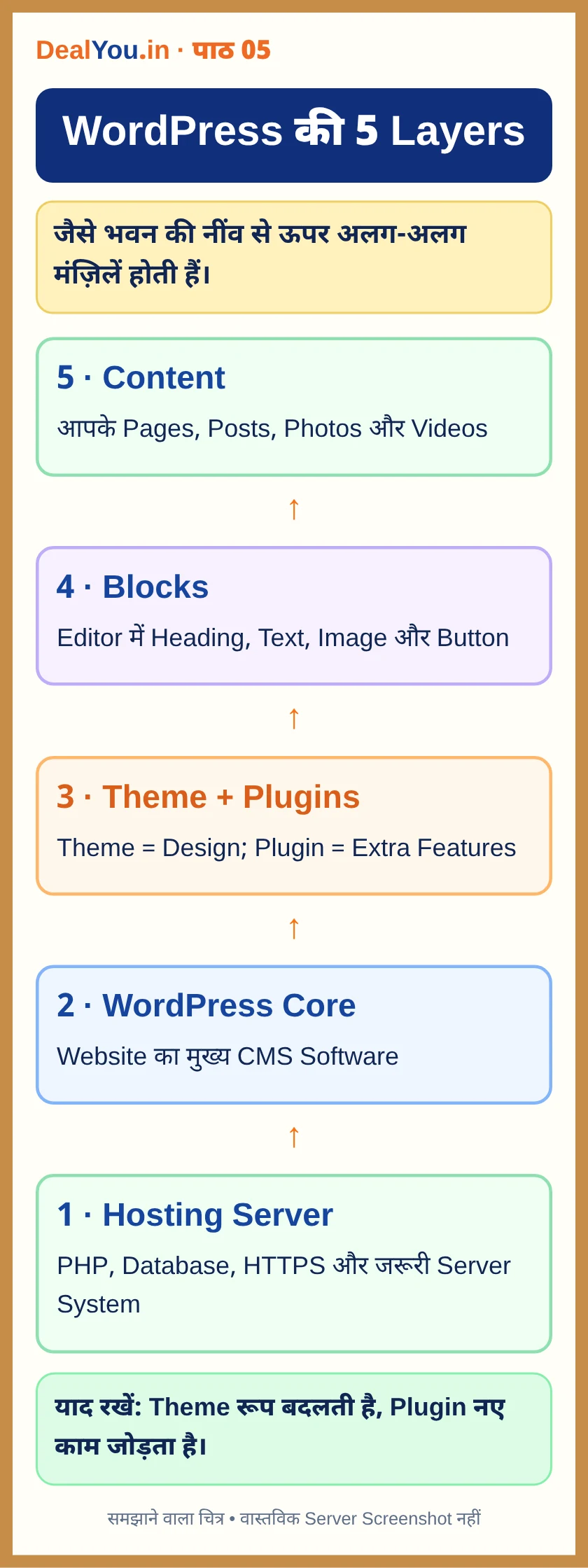
- Core: WordPress चलाने वाली मुख्य System Files और बुनियादी सुविधाएँ।
- Theme: Website का रूप—जैसे Colors, Fonts, Header और Layout।
- Plugin: जरूरत के अनुसार अतिरिक्त सुविधा—जैसे Contact Form या Backup Tool।
- Block: Editor में एक Heading, Paragraph, Image, List या Button जैसा टुकड़ा।
- Dashboard: Admin Area, जहाँ से Posts, Pages, Media, Settings और Updates संभालते हैं।
आपकी Theme के प्रकार के अनुसार Design बदलने के विकल्प अलग हो सकते हैं। कुछ Block Themes में Site Editor मिलता है; वहीं कई Classic Themes में Customizer या Theme-Specific Settings मिलती हैं। इसलिए हर WordPress Dashboard में बिल्कुल समान Buttons होना जरूरी नहीं है।
6. WordPress 2026 में: कौन-सा Version इस्तेमाल करें?
4 नवंबर 2026 तक WordPress की आधिकारिक Release Archive में 7.1.4 Latest Stable Release है, जो 28 अक्टूबर 2026 को जारी हुआ। WordPress 7.2 का Beta परीक्षण चल रहा है; Beta Version को आपकी Live Website पर बिना जरूरत Install नहीं करना चाहिए। Latest Stable Version समय के साथ बदल सकता है—हमेशा Official Release Page देखें।
नए WordPress Versions में Editor, Styling, Media और उपयोगिता से जुड़े बदलाव आते रहते हैं। आपको हर नए Feature को तुरंत सीखने की जरूरत नहीं है। पहले Posts, Pages, Blocks, Theme, Plugins और Backup का उपयोग ठीक से सीखें।
7. WordPress चलाने के लिए क्या चाहिए?
Self-hosted WordPress चलाने के लिए Hosting Server पर WordPress के अनुकूल Software Environment होना चाहिए। आधिकारिक Recommended Requirements के अनुसार PHP 8.3 या अधिक, MariaDB 10.11+ या MySQL 8.0+ और HTTPS Support एक सुरक्षित आधुनिक आधार हैं।
एक सामान्य Beginner को Server खुद Configure करने की जरूरत नहीं होती, यदि वह ऐसा Hosting Provider चुनता है जो WordPress की जरूरतें पूरी करता हो। Lesson 6 में सही Hosting चुनना और Lesson 9 में WordPress Install करना विस्तार से सीखेंगे।
8. WordPress Playground पर बिना Hosting अभ्यास कैसे करें?
WordPress Playground Browser में एक Practice WordPress चलाने का तरीका है। इससे आप बिना Domain या Hosting खरीदे Editor और Dashboard देखकर सीख सकते हैं। यह आपकी असली Public Website नहीं है।
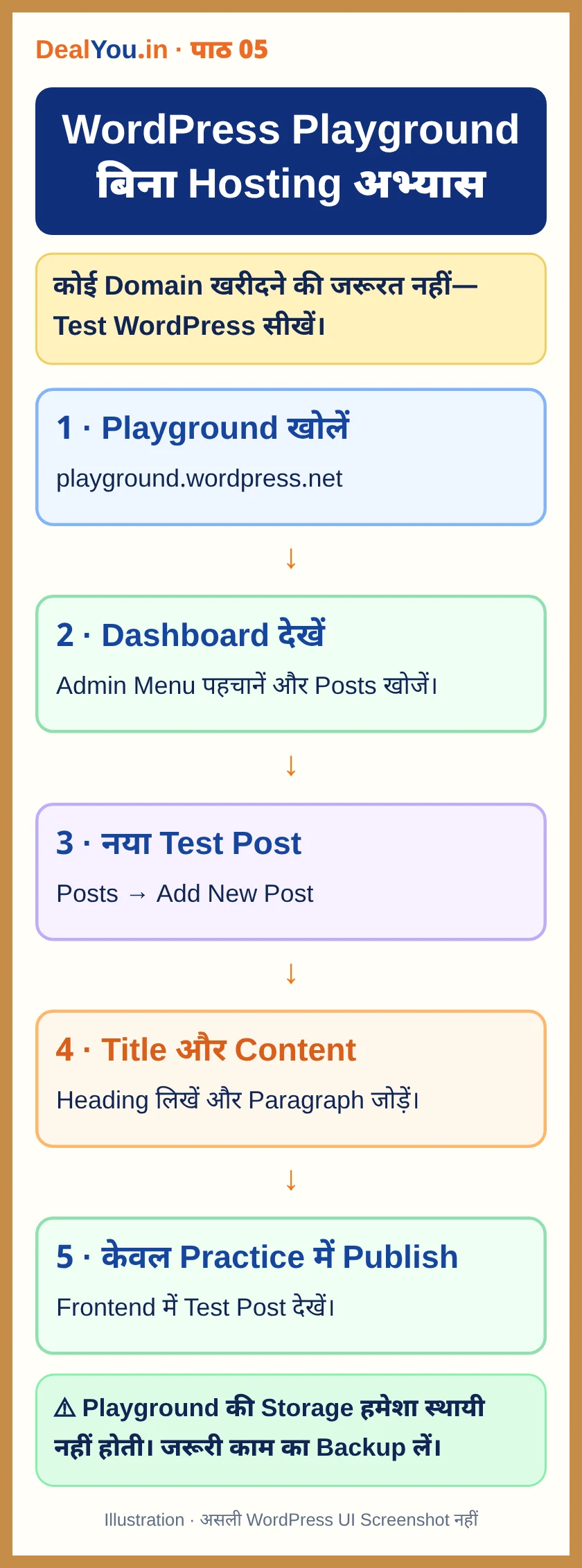
- कदम 1: Browser में playground.wordpress.net खोलें।
- कदम 2: WordPress शुरू होने पर Admin Dashboard खोजें; Interface का रूप Version के अनुसार अलग हो सकता है।
- कदम 3: Dashboard में Posts → Add New Post चुनें।
- कदम 4: Title में “मेरा पहला अभ्यास” और Body में 2–3 लाइनें लिखें।
- कदम 5: Test Post को केवल Playground में Publish करके Frontend पर देखें; इससे आपकी Live DealYou Website नहीं बदलेगी।
महत्वपूर्ण: Playground की Storage Settings के अनुसार Data अस्थायी हो सकता है या Browser Storage में Save किया जा सकता है। हमेशा Permanent मानकर जरूरी Content वहाँ न रखें। Browser Data Clear करने या Temporary Mode में Refresh करने से काम खो सकता है। जरूरत हो तो Export/Backup सुविधा देखें।
9. WordPress के अलावा और क्या विकल्प हैं?
हर Website के लिए एक ही Platform जरूरी नहीं है। कुछ लोग Hosted Website Builders चुनते हैं, कुछ WordPress और कुछ Custom-Coded Website। विकल्प चुनते समय अपने Content, Budget, Design Control, Maintenance और भविष्य की जरूरतों की तुलना करें। यहाँ किसी एक Platform को हर स्थिति में सबसे अच्छा घोषित नहीं कर रहे हैं।
10. Beginners की पाँच आम गलतियाँ
- WordPress.org और WordPress.com को बिल्कुल एक ही Service समझ लेना।
- WordPress Software मुफ्त है, इसलिए हर Hosting और Domain भी मुफ्त होंगे—ऐसा मान लेना।
- Playground के Test Content को Backup के बिना हमेशा सुरक्षित समझ लेना।
- Pirated या Nulled Themes और Plugins इस्तेमाल करना; ये सुरक्षा और Updates के लिए जोखिम हैं।
- बिना Backup के Live Website पर नया Theme या Plugin बदल देना।
11. Practical Exercise — अभी 10 मिनट की Practice
- WordPress.org और WordPress.com के बारे में तीन अंतर अपनी कॉपी में लिखें।
- WordPress Playground में एक Test Post बनाकर उसका Title, Paragraph और Image Block पहचानें।
- Core, Theme, Plugin, Block और Dashboard—इन पाँच शब्दों को अपने शब्दों में समझाएँ।
अभ्यास का नतीजा: आप WordPress के मुख्य हिस्से पहचान पाएँगे, बिना Hosting खरीदे Editor में काम करेंगे और WordPress.org बनाम WordPress.com का प्रारंभिक चुनाव समझ सकेंगे।
12. FAQ — अक्सर पूछे जाने वाले सवाल
क्या WordPress बिल्कुल Free है?
WordPress का मूल Open-Source Software मुफ्त है। Domain, Hosting, कुछ Plugins, Themes और Services का अलग खर्च हो सकता है।
WordPress.org और WordPress.com में सबसे बड़ा फर्क क्या है?
WordPress.org पर उपलब्ध Software को आप अपनी चुनी Hosting पर चला सकते हैं; WordPress.com एक Hosted Service है जिसमें Hosting शामिल रहती है।
क्या WordPress हिंदी में चल सकता है?
हाँ। WordPress कई भाषाओं का समर्थन करता है। उपलब्ध Language Settings में हिंदी चुनी जा सकती है; कुछ Plugins और Themes के अलग-अलग हिस्से अंग्रेज़ी में रह सकते हैं।
WordPress का Latest Stable Version कौन-सा है?
4 नवंबर 2026 को आधिकारिक Release Archive में 7.1.4 Latest Stable था। बाद की जानकारी के लिए WordPress.org Releases देखें।
क्या बिना Hosting WordPress सीख सकते हैं?
हाँ, WordPress Playground जैसे Browser Practice Environment में सीख सकते हैं। यह Public Live Website का विकल्प नहीं है।
13. Quick Revision — एक मिनट में दोहराएँ
- CMS: Content Management System—Website का Content संभालने का तरीका।
- WordPress: Open-Source CMS, सिर्फ Blogging तक सीमित नहीं।
- WordPress.org: Software और Community; Self-hosted Website में अपनी Hosting चुनते हैं।
- WordPress.com: WordPress आधारित Hosted Platform, सुविधाएँ Plan के अनुसार।
- Theme: Design; Plugin: Features; Block: Editor का Content Piece।
- Playground: बिना वास्तविक Hosting के Practice; Storage स्थायी मानना सही नहीं।
14. निष्कर्ष और अगला पाठ
अब आप समझ गए कि WordPress क्या है और WordPress.org बनाम WordPress.com में चुनाव किन बातों पर निर्भर करता है। WordPress सीखने का सबसे अच्छा तरीका है—एक छोटी Practice करो, हर Button का काम समझो और बदलाव से पहले Backup सोचो।
पिछला पाठ: DNS क्या है? (Lesson 4)
अगला पाठ: WordPress के लिए सही Hosting कैसे चुनें? (Lesson 6)
संबंधित पढ़ें: Web Hosting क्या है?
15. Official Sources और आगे पढ़ें
- WordPress.org — WordPress.org और WordPress.com का अंतर
- WordPress.com — Plugins और Plans
- WordPress.com — Plans की जानकारी
- WordPress.org — Software License
- WordPress.org — Server Requirements
- WordPress.org — Release Archive
- WordPress Playground
- WordPress Playground — Storage Limitations
- WordPress.org — Theme की जानकारी