
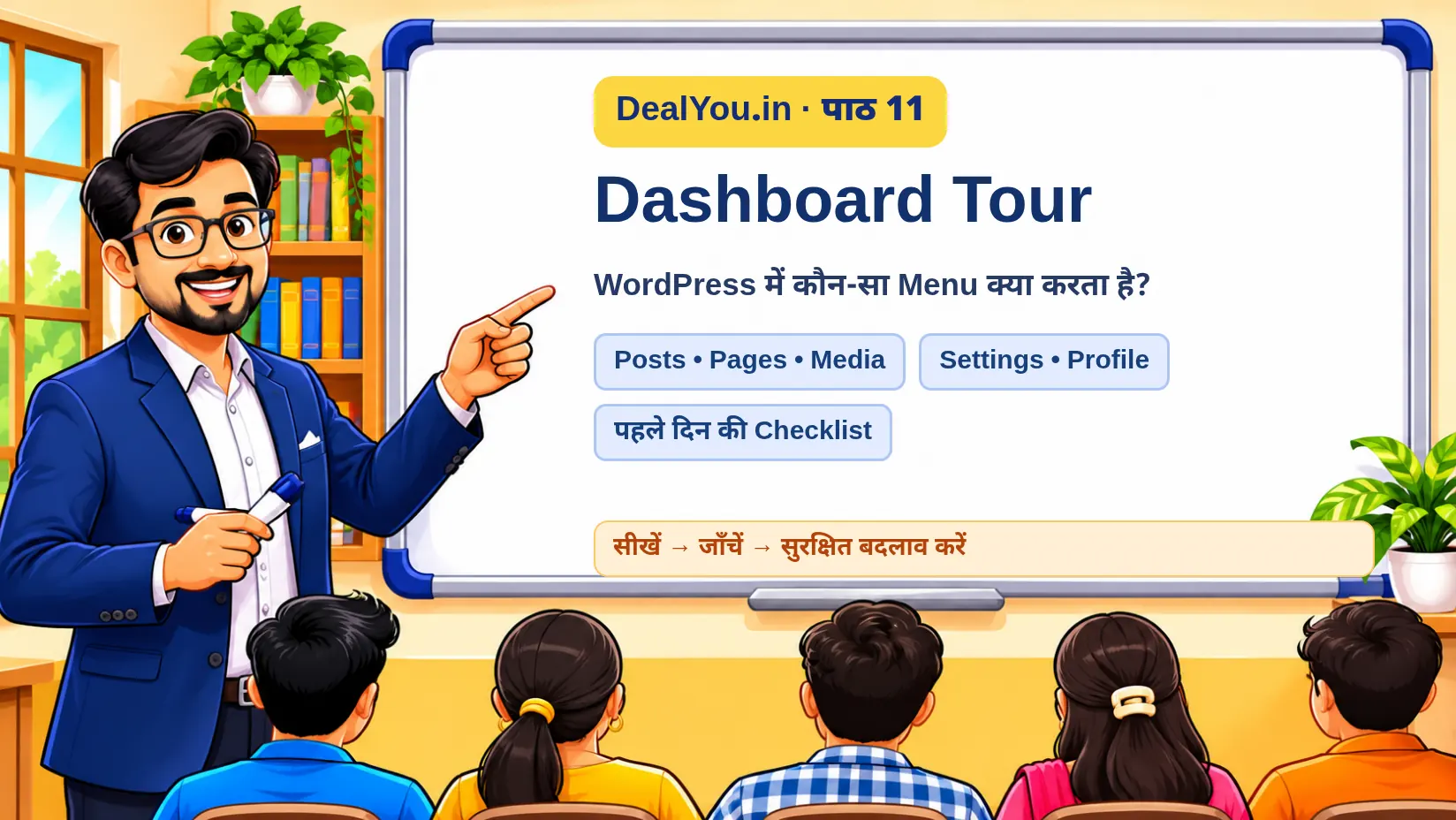
WordPress Install करने के बाद आपके सामने एक नया Control Panel खुलता है। इसे WordPress Dashboard कहते हैं। यहीं से आप Posts लिखते हैं, Pages बनाते हैं, Images Upload करते हैं और अपनी Website की जरूरी Settings सँभालते हैं।
इस पाठ में हम Dashboard का हर मुख्य Menu ऐसे समझेंगे जैसे Classroom में शिक्षक बोर्ड पर नक्शा बनाकर समझाता है। DealYou.in एक पहले से चल रही Website है, इसलिए हम किसी Live Setting को बिना Backup और जाँच के बदलने का अभ्यास नहीं करेंगे।
इस पाठ में आप क्या सीखेंगे?
- WordPress में सुरक्षित Login और Logout का तरीका जानना
- Posts, Pages, Media, Appearance और Plugins में अंतर समझना
- Admin Bar, Screen Options और Profile का काम पहचानना
- General, Reading, Discussion, Media और Privacy Settings पढ़ना
- Site Language, Kolkata Timezone और Search Visibility जैसी महत्वपूर्ण Settings समझना
- Live Website पर कौन-सी Setting बिना Backup नहीं बदलनी चाहिए, यह जानना
1. Dashboard क्या है और Login कहाँ से करें?
किसी Self-hosted WordPress Website के Admin Area का आम पता https://example.com/wp-admin/ होता है। अपनी Website के वास्तविक Domain के साथ इसे खोलें और अधिकृत Username/Email तथा Password से Login करें। Hosting Providers कभी-कभी अपने Panel से भी WordPress Admin खोलने का विकल्प देते हैं।
Admin Login केवल अपने या अधिकृत Test Site पर करें। Password, OTP या Recovery Code किसी को न दें। अगर Dashboard नहीं खुलता, तो पहले सही URL, Internet, Browser और Hosting की स्थिति जाँचें; WordPress दोबारा Install करने की जरूरत नहीं होती।
2. Dashboard Home और ऊपर की Admin Bar
Login के बाद Dashboard Home पर Updates, Site Health या अन्य Widgets दिखाई दे सकते हैं। ऊपर की Admin Bar से आप Website का Frontend देख सकते हैं, नया Content शुरू कर सकते हैं और Profile Menu तक पहुँच सकते हैं।
Dashboard का लेआउट WordPress Version, Theme, Plugins और User Role के अनुसार थोड़ा अलग हो सकता है। इसलिए किसी Screenshot में दिखे हर Button का आपकी Site पर होना जरूरी नहीं है।
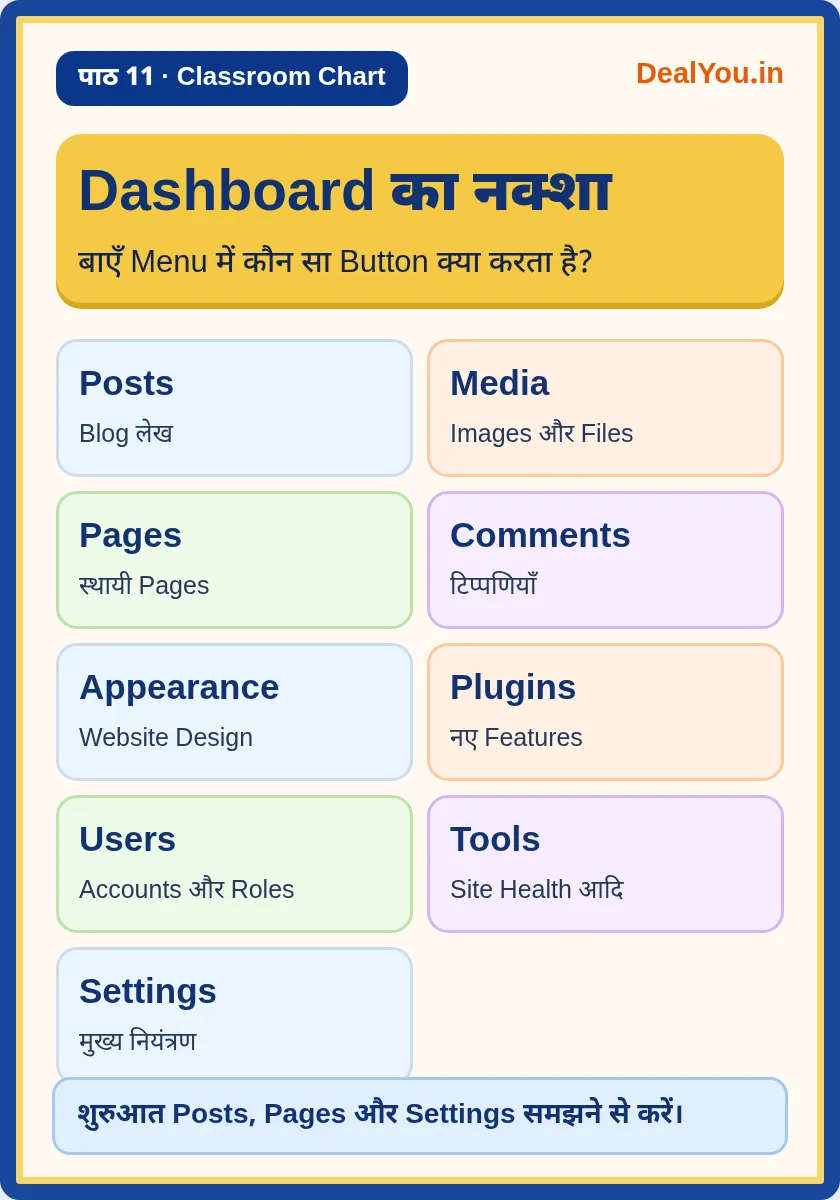
3. बाएँ Menu का पूरा नक्शा
Posts Blog Articles के लिए, Media Images और Files के लिए, और Pages About, Contact जैसे स्थायी Pages के लिए होते हैं। Comments से Readers की टिप्पणियाँ सँभाली जाती हैं।
Appearance Website के Theme और Design के लिए, Plugins नए Features के लिए, Users Accounts और Roles के लिए, Tools Import/Export और Site Health जैसे कामों के लिए, तथा Settings मूल Site व्यवहार के लिए है। कुछ Menus आपकी Permissions के अनुसार न दिखें।
4. Posts और Pages में आसान अंतर
मान लीजिए आप हर सप्ताह WordPress सीखने पर नई जानकारी डालते हैं। यह Post होगा; जबकि आपकी Website का स्थायी About Us पेज एक Page है।
Post आमतौर पर Date, Category और Author से जुड़ता है। Pages अक्सर Hierarchy और Navigation के लिए प्रयोग होते हैं। दोनों में Text, Images और Blocks जोड़े जा सकते हैं। Pages vs Posts का विस्तृत पाठ Lesson 16 में आएगा।
5. Screen Options और Help कहाँ मिलते हैं?
कई Admin Screens पर ऊपर Screen Options से दिखाई देने वाली Tables या Widgets को कम-ज्यादा किया जा सकता है। कुछ Screens पर Help भी मिलता है। Editor का Interface अलग हो सकता है।
Screen Options बदलने से आम तौर पर आपकी अपनी Admin View बदलती है, पाठकों को दिखने वाला Article नहीं। यदि Option नहीं दिखे, तो आप किस Screen पर हैं और आपका User Role क्या है, पहले जाँचें।
6. Profile: Display Name और Language
Dashboard में Users → Profile या ऊपर Profile Menu से आपकी व्यक्तिगत Settings मिलती हैं। यहाँ First Name, Last Name, Nickname और सार्वजनिक Display name publicly as जैसे विकल्प हो सकते हैं।
Profile Language केवल आपके Admin Interface की भाषा बदल सकता है; Settings → General → Site Language Site की मुख्य Language Setting है। Public Author Name वही रखें जिसे आप Website पर दिखाना चाहते हैं; Login Username या निजी जानकारी अनावश्यक रूप से सार्वजनिक न करें।
7. Settings → General: पहला जरूरी काम
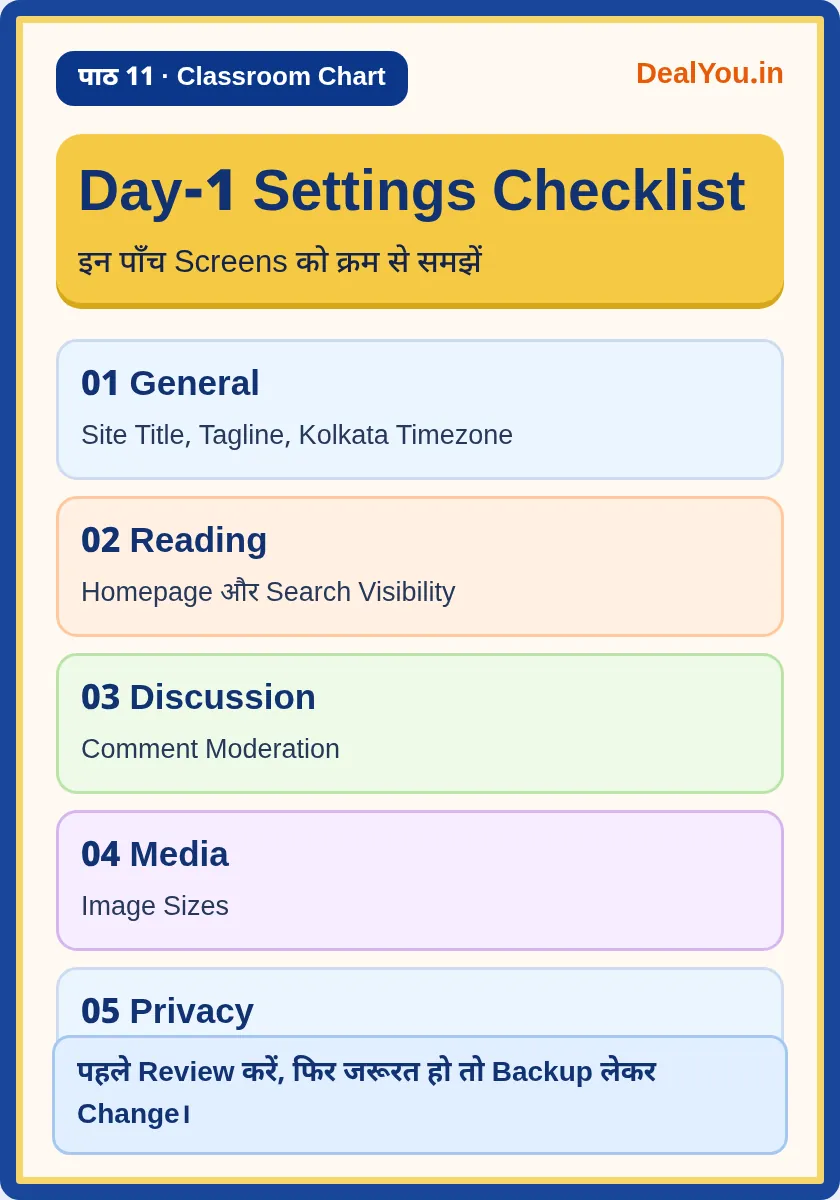
यहाँ Site Title और Tagline Website की पहचान बताते हैं। जैसे Site Title DealYou और Tagline ऐसा वाक्य जो पाठकों को Website का उद्देश्य समझाए। Default Sample Tagline प्रकाशित न छोड़ें।
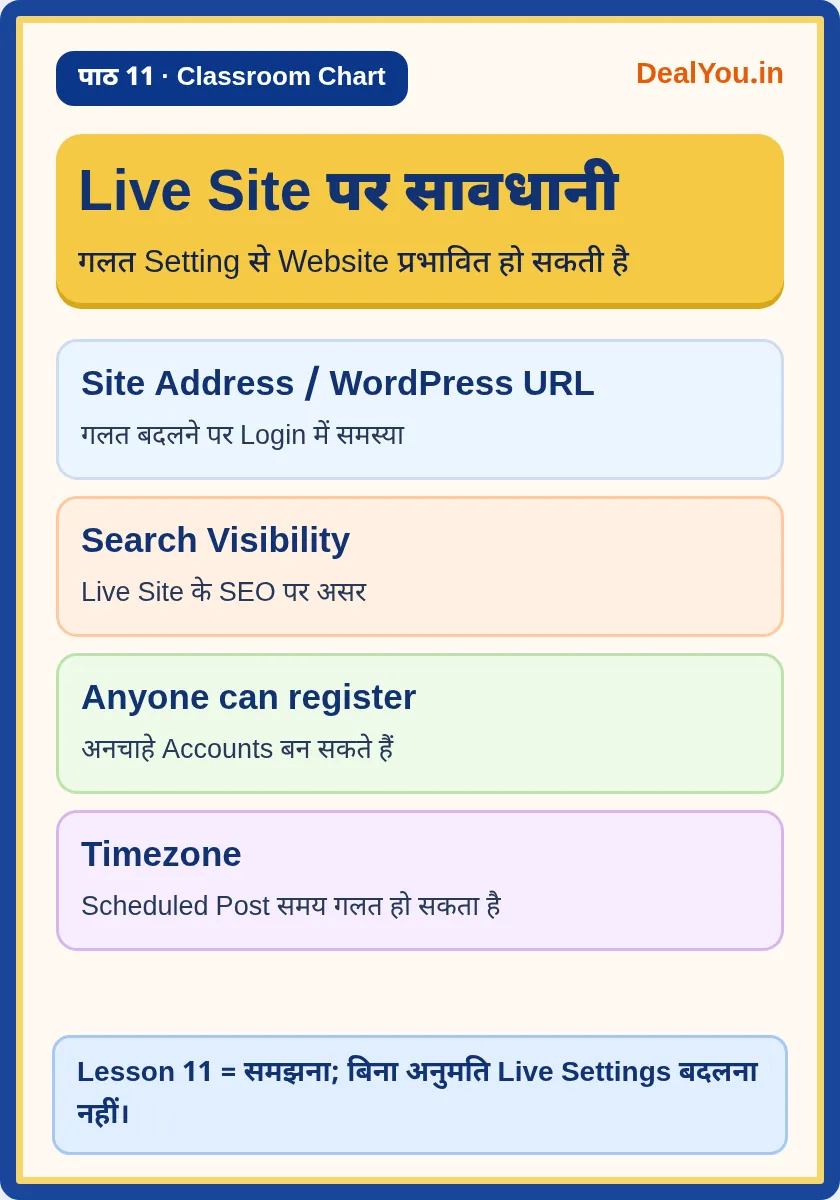
Timezone भारत की Website के लिए अक्सर Asia/Kolkata सही रहेगा; इससे Scheduled Posts का समय समझना आसान होता है। Date Format और Time Format अपनी जरूरत से चुनें। WordPress Address (URL) और Site Address (URL) बिना तकनीकी जानकारी या Backup के कभी न बदलें: Login और Website टूट सकती है।
8. Settings → Reading: Homepage और Google Visibility
यहाँ चुनते हैं कि Homepage पर Latest Posts दिखाई दें या कोई Static Page। यदि आपकी Website Elementor से बनी अलग Homepage इस्तेमाल करती है तो बिना जाँच यह Setting बदलने से Design गड़बड़ा सकता है।
Search engine visibility में “Discourage search engines from indexing this site” Option हो सकता है। Live, Index होने वाली Website पर इसे लापरवाही से चालू न करें। इस Checkbox को देखना और बदलना दो अलग काम हैं; हमारे अभ्यास में केवल स्थिति नोट करें।
9. Settings → Discussion: Comments की सुरक्षा
Discussion में Comments Allow करना, Moderation और Notification जैसी Settings होती हैं। खुले Comments पर Spam आ सकता है, इसलिए New Comments की Moderation और सूचना का नियम तय करें।
हर Website को Comments चालू रखना जरूरी नहीं है। Course Blog में Comments उपयोगी हो सकते हैं, लेकिन उन्हें संभालने का समय और Anti-Spam Plan भी चाहिए। Settings बदलने से पहले मौजूदा Published Posts के Rules समझें।
10. Settings → Media: Image Sizes
Media Settings में Thumbnail, Medium और Large Image Sizes से जुड़े Options मिल सकते हैं। WordPress Upload पर कई Image Variants बना सकता है; Theme और Plugins भी अपने आकार बना सकते हैं।
सिर्फ बड़ी तस्वीर Upload करना Mobile Speed के लिए अच्छा नहीं। सही Dimensions, Compression और Alt Text का अभ्यास Lesson 18 में करेंगे। अभी किसी Existing Site की Image Sizes को बदलना जरूरी नहीं है।
11. Settings → Privacy: सही Page चुनें
WordPress में Privacy Policy Page बनाने या चुनने का Option मिल सकता है। लेकिन Automatically बने Sample Text को बिना जाँच कानूनी रूप से पूरा मानना ठीक नहीं है।
आपकी Site किस तरह की जानकारी लेती है—Analytics, Contact Form, Comments, Affiliate Links—इसके अनुसार Policy की सत्यता की जाँच करनी चाहिए। इसका विस्तार Lesson 27 में आएगा।
12. WordPress 7.x का Dashboard और Connectors
WordPress 7.0 में Admin Interface के कुछ Visual बदलाव और Integrations के लिए Connectors से जुड़ी सुविधाएँ आई हैं। इनमें से कुछ Options Version, Permissions या Installed Plugins के कारण अलग दिख सकते हैं।
किसी AI Service से Connection जोड़ना इस Course का अनिवार्य हिस्सा नहीं है। नए Learners पहले Basic Dashboard और Content Publishing समझें; किसी Third-party Connection को बिना जरूरत अनुमति न दें।
13. पहले दिन की सुरक्षित Checklist
Site Title और Tagline नोट करें, Timezone जाँचें, Site Language समझें, Reading में Homepage और Search Visibility की स्थिति देखें, Discussion में Moderation जाँचें तथा Privacy Policy Page की मौजूदगी नोट करें।
इस समय नया Domain, Theme, Admin URL, WordPress Address या Search Visibility न बदलें। एक अलग Test Site पर बदलने से पहले Backup और Undo Plan रखें।
14. प्रैक्टिकल अभ्यास: पाँच मिनट का Dashboard Tour
Step 1: अपने अधिकृत WordPress Dashboard में Login करें और Left Menu के नौ मुख्य नाम लिखें। Step 2: Posts और Pages की Lists देखें, लेकिन किसी Content को Delete न करें।
Step 3: Settings → General में Site Title और Timezone की वर्तमान Values नोट करें। Step 4: Reading में Search Visibility Checkbox की स्थिति नोट करें। Step 5: Profile में Display Name देखें और फिर Logout करें। यह अभ्यास बिना बदलाव के पूरा हो सकता है।
15. शुरुआती 5 गलतियाँ
1) Default Tagline को वैसे ही छोड़ देना; 2) Kolkata की जगह गलत Timezone रखना; 3) Live Site पर Search Visibility गलत Set कर देना; 4) WordPress/Site Address बदलकर Admin Login बिगाड़ देना; 5) किसी को Admin Password या OTP भेज देना।
समाधान: पहले Site की मौजूदा Settings समझें, उसके बाद Backup के साथ छोटे और सत्यापित बदलाव करें। नए Learner के लिए Settings के नाम याद करने से अधिक जरूरी है उनके असर को समझना।
16. Quick Revision: याद रखने की बातें
Dashboard = Website Control Panel। Posts = Blog Articles। Pages = स्थायी Pages। Media = Images/Files। Appearance = Design। Plugins = Features। Settings = Site का व्यवहार।
Site Language और Profile Language अलग हो सकती हैं। WordPress Address बिना योजना नहीं बदलना। Live Website पर Search Visibility की Setting बेहद सावधानी से सँभालनी है।
अक्सर पूछे जाने वाले सवाल (FAQs)
WordPress Dashboard हिंदी में कैसे करें?
Profile → Language से अपना Admin Interface बदल सकते हैं। Site की मुख्य Language, Settings → General → Site Language में तय होती है। Options Version और Permissions पर निर्भर कर सकते हैं।
Dashboard नहीं खुल रहा तो क्या करें?
सही /wp-admin URL, Browser, Internet और Hosting Status जाँचें। Password भूल गए हों तो Official Reset Process अपनाएँ; WordPress दोबारा Install न करें।
WordPress Tagline में क्या लिखें?
एक छोटा स्पष्ट वाक्य जो Site का विषय बताए, जैसे WordPress और Web Hosting सीखने के आसान हिंदी Guides।
Search Engine Visibility Checkbox कब बदलें?
सिर्फ Site की SEO/Launch योजना समझने के बाद। Live Indexed Website पर लापरवाही से Discourage चालू न करें।
WordPress Connectors क्या हैं?
समर्थित WordPress Versions में यह बाहरी Services के Connections से संबंधित विकल्प हो सकता है। शुरुआती Course के लिए आवश्यक नहीं और हर Install में दिखना जरूरी नहीं।
निष्कर्ष और अगला पाठ
इस पाठ में आपने Dashboard Tour को आसान उदाहरणों में समझा। अब अगले पाठ में इसी जानकारी को आगे बढ़ाएँगे। अपने Live WordPress की महत्वपूर्ण Settings बदलने से पहले हमेशा Backup और जाँच करें।
पिछला पाठ: पाठ 10 — SSL और HTTPS
अगला पाठ: पाठ 12 — Permalink Settings
संबंधित पढ़ें: पाठ 5 — WordPress क्या है?
Official Sources और आगे की पढ़ाई
- WordPress Dashboard Screen — Official Documentation
- WordPress Administration Screens — Official Documentation
- General Settings — Official Documentation
- Reading Settings — Official Documentation
- Discussion Settings — Official Documentation
- Media Settings — Official Documentation
- Privacy Settings — Official Documentation
- WordPress 7.0 Features — Official Documentation
नोट: Interface WordPress Version, Theme, Plugins और User Permissions के अनुसार अलग हो सकता है। चित्र शिक्षण के लिए बनाए गए हैं, वास्तविक WordPress Screenshots नहीं।