
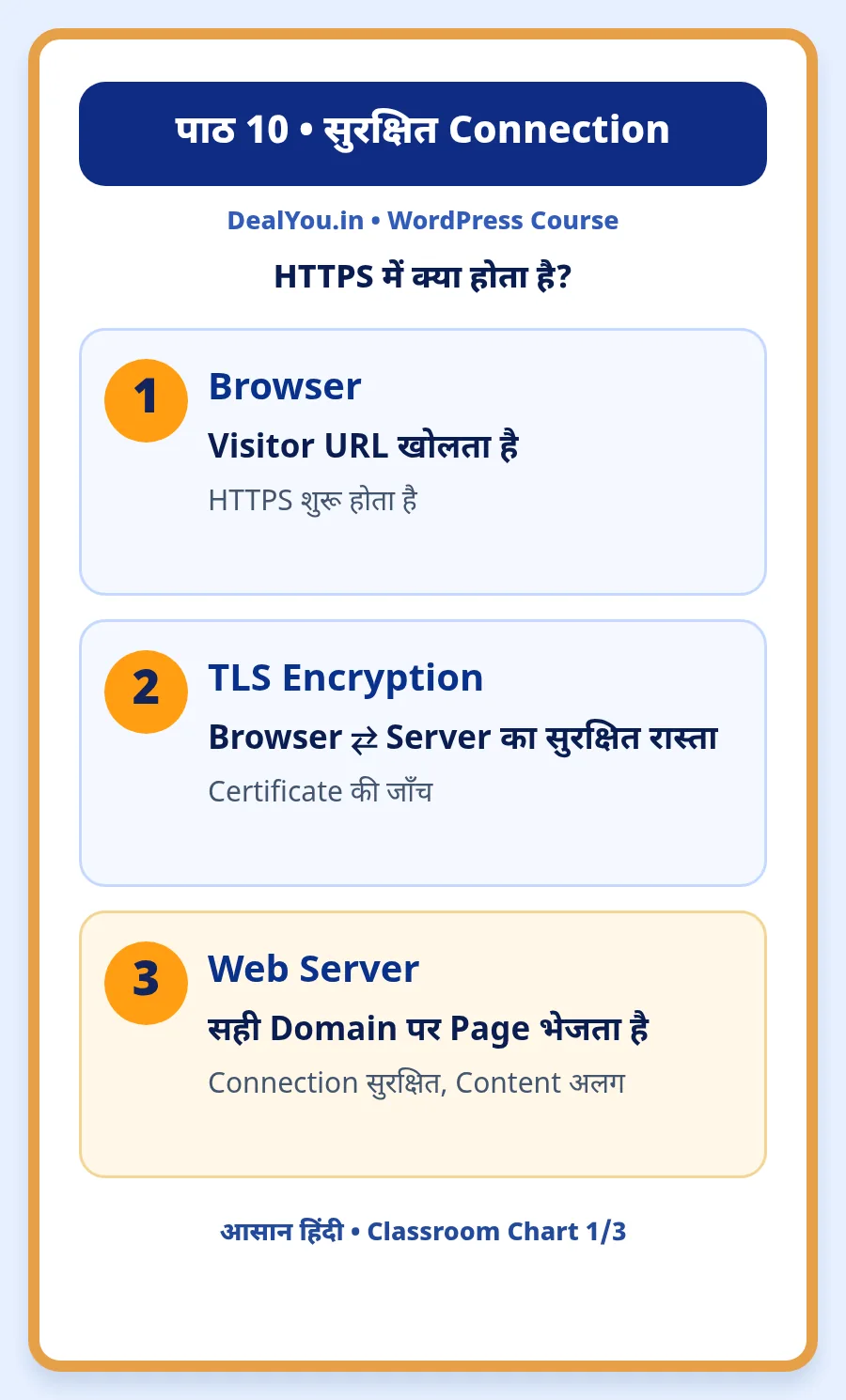
जब आप Website खोलते हैं तो Address Bar में https:// दिख सकता है। HTTPS Browser और Website Server के बीच भेजे जाने वाले Data को Encryption से सुरक्षित करता है। इसके लिए Web Server पर एक Valid TLS Certificate होना जरूरी है।
इसे सामान्य बोलचाल में SSL Certificate कहते हैं, जबकि आधुनिक सुरक्षित Connection में TLS काम करता है। याद रखें: HTTPS Connection की सुरक्षा का संकेत है; यह इस बात की गारंटी नहीं कि Website का हर Product, Offer या व्यक्ति भरोसेमंद ही होगा।
इस पाठ के बाद आप समझ पाएँगे
- HTTPS और SSL/TLS का अर्थ
- Hosting Panel में Free SSL कहाँ देखें
- WordPress URL और Redirect को सुरक्षित क्रम से जाँचना
- Mixed Content की पहचान और Fix
- Certificate Renewal की जरूरत
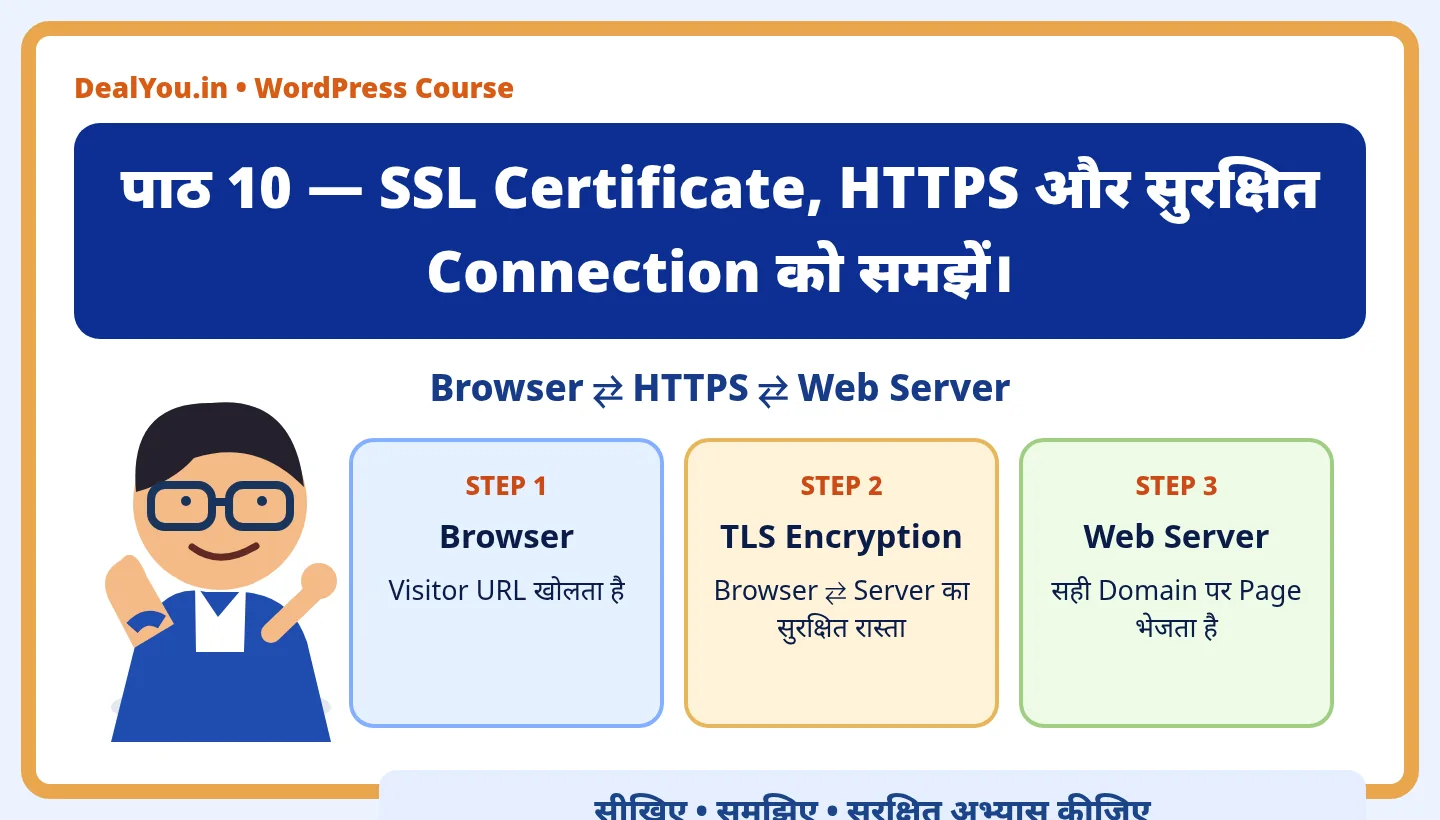
1. HTTP, HTTPS और TLS में अंतर
HTTP Browser और Server के बीच Web Data भेजने का Protocol है। HTTPS उसी Communication को TLS Encryption के साथ सुरक्षित बनाता है।
उदाहरण: Browser → encrypted HTTPS connection → Hosting Server। इससे रास्ते में Data पढ़ना या बदलना कठिन होता है, लेकिन कमजोर Password, Fake Website या खराब Plugin जैसी अलग समस्याएँ अपने-आप ठीक नहीं होतीं।
2. SSL Certificate क्या करता है?
Certificate किसी Domain के लिए Cryptographic Identity और Public Key की जानकारी देता है। Browser Certificate को जाँचता है और सही TLS Connection स्थापित करता है।
Certificate Authority (CA) प्रमाणपत्र जारी करती है। Let’s Encrypt एक प्रसिद्ध Free Certificate Authority है; कई Hosting Providers अपने स्तर पर Free SSL/TLS व्यवस्थापन देते हैं।
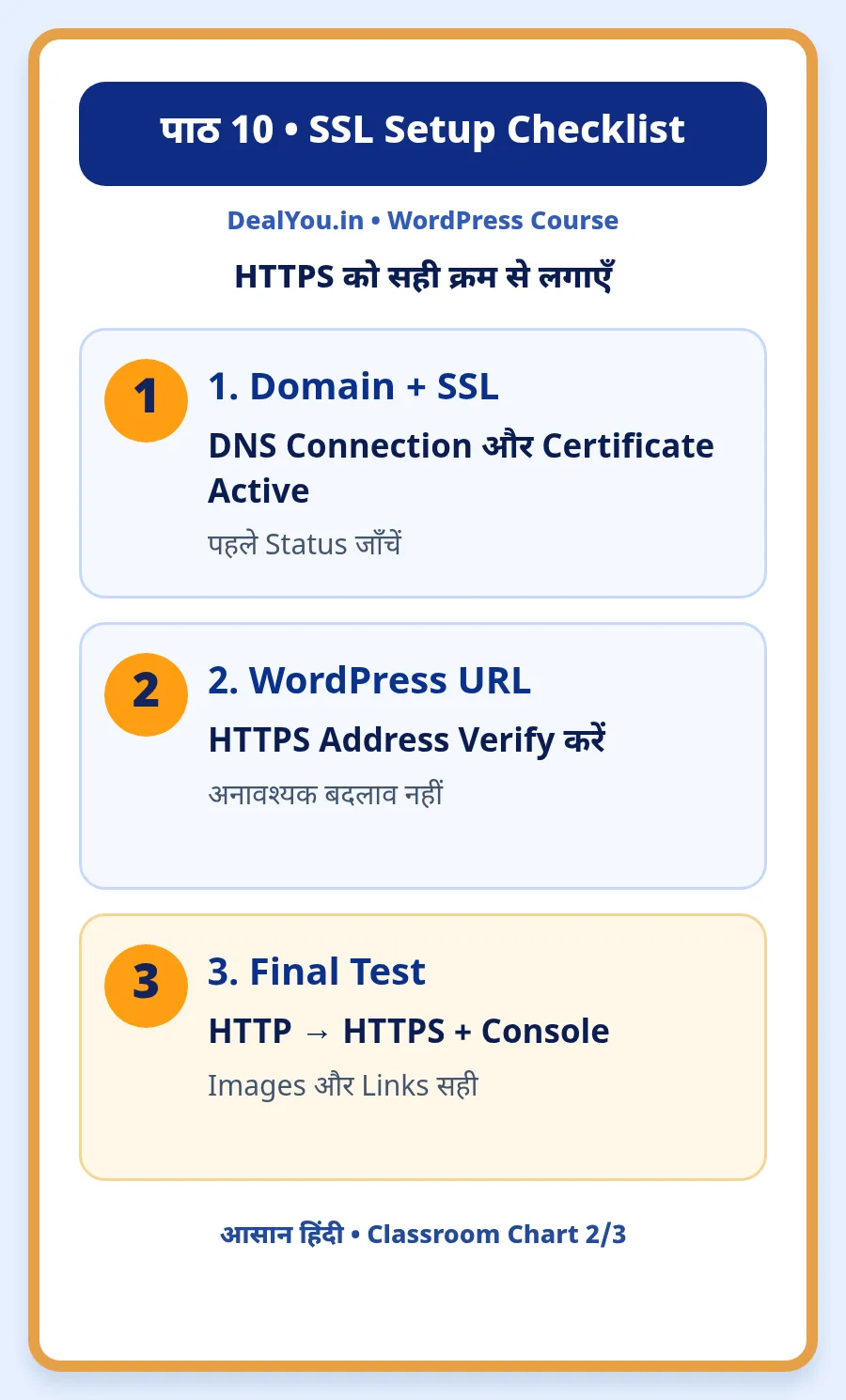
3. SSL लगाने से पहले Domain Connection जाँचें
- Domain सही Hosting तक Point होना चाहिए (Lesson 8)।
- Hosting Dashboard में वही सही Domain Add होना चाहिए।
- यदि Domain हाल में बदला है तो Propagation पूरा होने दें।
- Website और Database का Backup सुरक्षित रखें।
- यदि पहले से HTTPS Active है तो नया Certificate या Plugin बिना जरूरत न लगाएँ।
पहले DNS और Certificate की स्थिति जाँचे बिना WordPress URL न बदलें; वरना Login और Redirect समस्याएँ हो सकती हैं।
4. Hostinger उदाहरण: Free SSL कहाँ मिलता है?
Hostinger के Web/Cloud Plans में Domain जोड़ने पर Free SSL सामान्यतः Automatically Install और Renew होता है। हर Provider का Menu अलग हो सकता है।
- Hostinger → Websites में सही Site चुनें।
- Manage site खोलें और Security → SSL खोजें।
- SSL Status में Active दिख रहा है या नहीं देखें।
- यदि Status पहले से Active है, नया Certificate Install करने की जरूरत नहीं।
- यदि SSL Pending/Failed है तो पहले Domain Pointing की जाँच करें और Official Guide की मदद लें।
अपने Course में ये Steps Illustrative Instructions हैं; असली Account से Screenshots लेते समय निजी जानकारी छिपाएँ।
5. WordPress Settings में HTTPS कहाँ दिखेगा?
WordPress Dashboard → Settings → General में WordPress Address (URL) और Site Address (URL) दिखाई दे सकते हैं। Managed Hosting या Multisite में इन्हें Edit करने के नियम अलग हो सकते हैं।
जब Valid SSL पहले से Active हो, तभी URL Settings को HTTPS के साथ मिलाएँ। गलत URL बदलने से Admin Login रुक सकता है; इसलिए Backup और Recovery Method पहले समझें।
6. HTTP से HTTPS Redirect क्यों जरूरी है?
यदि कोई Visitor http://example.com खोलता है, तो उसे सुरक्षित https://example.com पर पहुँचना चाहिए। इसे Redirect कहते हैं। सामान्यतः Hosting Panel पर Force HTTPS जैसी Setting मिल सकती है।
Hostinger की हालिया Documentation के अनुसार कुछ Hosting Plans में SSL Active होते ही HTTPS Default रूप से Force होता है। इसलिए दोहरी Redirect Settings बिना जरूरत न लगाएँ।
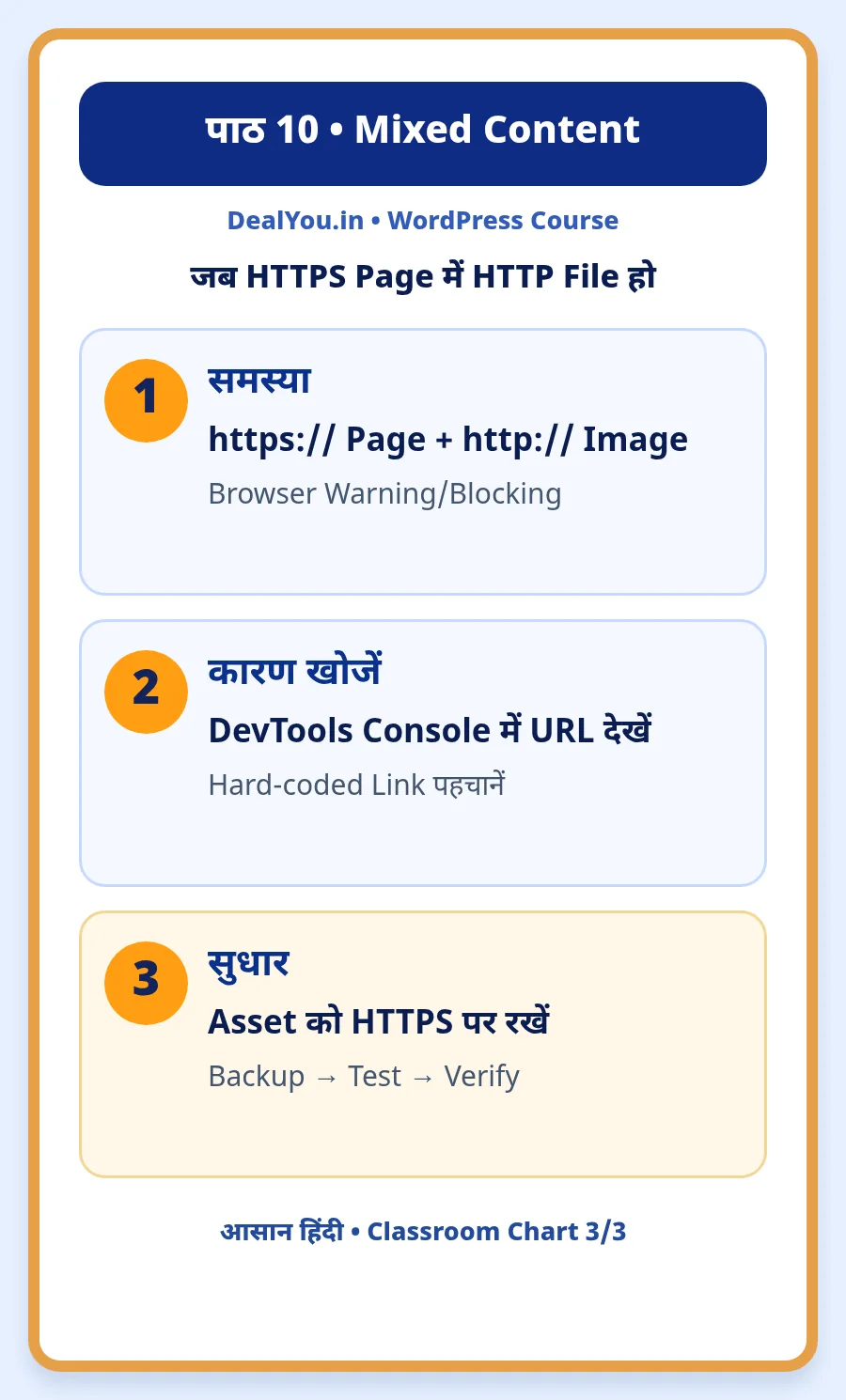
7. Mixed Content क्या है?
मान लीजिए Page तो HTTPS पर खुल रहा है, लेकिन Image, Script या CSS अभी भी HTTP Link से Load हो रहा है। इसी समस्या को Mixed Content कहते हैं। Browser कुछ Resources Upgrade कर सकता है और कुछ Insecure Resources Block भी कर सकता है।
- Browser में Page खोलें और Developer Tools → Console देखें।
- Mixed Content Warning में दिए Resource URL को नोट करें।
- बैकअप लेकर Article, Theme Settings या सही Asset URL में HTTPS Update करें।
- Hard-coded HTTP URLs का कारण ठीक करें; Blind Search/Replace से बचें।
- दोबारा Page खोलकर Warnings, Images और Design जाँचें।
केवल “Padlock गायब है” देखकर कोई अज्ञात Plugin Install न करें।
8. Certificate Renewal और Expiry
Certificate सीमित अवधि के लिए Valid रहता है। Automatic Renewal enabled हो तो भी Website Owner को समय-समय पर Status और Error Emails देखते रहना चाहिए।
यदि Certificate Expire हो जाए, Browser सुरक्षा Warning दिखा सकता है। सही Domain Pointing, Renewal और Hosting Support Status जाँचें।
9. SSL/HTTPS जाँचने की Checklist
- Browser में URL https:// से शुरू हो।
- Certificate सही Domain के लिए Valid हो।
- http:// पर जाने से https:// पर Redirect हो।
- Page पर Image, CSS और JavaScript ठीक Load हों।
- WP Admin भी HTTPS पर खुले।
- Website के Links, Menus और Forms सुरक्षित Page पर काम करें।
अंतर समझें: HTTPS होना Search Engine में Top Rank की गारंटी नहीं; अच्छा Content, User Experience और अन्य Factors भी अहम हैं।
10. पाँच गलतियाँ
- DNS ठीक होने से पहले SSL के लिए बार-बार प्रयास करना।
- Certificate Active होने से पहले दोनों WordPress URLs बदल देना।
- एक ही Redirect के लिए कई Plugins और Rules लगा देना।
- Mixed Content में पुराने HTTP Images की अनदेखी करना।
- Certificate Renewal Failure या Email Alert को Ignore करना।
11. अभ्यास: Site को बदले बिना जाँच
- किसी HTTPS Website का URL खोलें और Domain देखें।
- अपने Hosting Dashboard में केवल SSL Status देखें; Delete/Uninstall न करें।
- Browser Developer Tools में Console खोलकर Warnings देखें।
- एक Checklist बनाएं कि SSL, Redirect, Images और WP Admin ठीक हैं या नहीं।
अभ्यास के लिए DealYou.in की चालू SSL Settings बदलने की जरूरत नहीं है।
12. Quick Revision
- HTTPS = HTTP + TLS Encryption।
- SSL Certificate = Domain से जुड़ा Certificate; आधुनिक Connection TLS इस्तेमाल करता है।
- Redirect = HTTP Visitors को HTTPS पर भेजना।
- Mixed Content = HTTPS Page में HTTP Resources।
- Renewal = Certificate की Validity बनाए रखना।
अक्सर पूछे जाने वाले सवाल (FAQ)
क्या SSL Certificate Free मिल सकता है?
हाँ, Let’s Encrypt जैसे Free CA हैं और कई Hosting Plans में Free SSL शामिल होता है।
क्या HTTPS के लिए Plugin जरूरी है?
जरूरी नहीं। Hosting में SSL और HTTPS Redirect उपलब्ध हों तो अतिरिक्त Plugin की जरूरत नहीं हो सकती।
क्या HTTPS होने से Website पूरी तरह सुरक्षित है?
नहीं। HTTPS Connection को सुरक्षित करता है; Website की Content, Login और Application Security अलग विषय हैं।
SSL Active होने पर भी Not Secure क्यों दिख सकता है?
Mixed Content, Certificate की गलती, गलत Domain या Browser Error कारण हो सकते हैं।
क्या मुझे DealYou.in का SSL फिर से Install करना चाहिए?
यदि HTTPS सही चल रहा है तो बिना जरूरत Reinstall नहीं करना चाहिए।
निष्कर्ष और अगला पाठ
SSL Certificate, HTTPS और सुरक्षित Connection को समझें। सही तरीका समझकर और Backup लेकर ही Live Website पर बदलाव करना चाहिए।
पिछला पाठ: Lesson 9 — WordPress Install कैसे करें
अगला पाठ: Lesson 11 — WordPress Dashboard Tour
संबंधित पढ़ें: Lesson 4 — DNS क्या है?