
मान लीजिए आपने एक नया Article बनाया और उसका Link https://example.com/?p=123 दिख रहा है। पाठक को इस Address से Article का विषय समझ नहीं आता। WordPress में इसी Address को Permalink कहते हैं।
इस Lesson में हम SEO-Friendly URL का मतलब, Post name Structure, Hindi और English Slug में अंतर और 301 Redirect की जरूरत समझेंगे। ध्यान दें: DealYou.in पर पहले से Published Articles और Search Engine Indexing हैं। इसलिए Live Site की Permalink Structure अभी नहीं बदलनी है।
इस पाठ में आप क्या सीखेंगे?
- URL, Permalink और Slug का अंतर समझना
- Plain, Date-based, Post name और Custom Structures को पहचानना
- छोटे और स्पष्ट Slug बनाने का अभ्यास करना
- Hindi और Latin-letter Slug के व्यावहारिक अंतर जानना
- Live URL बदलते समय 301 Redirect और Internal Link Update समझना
- Permalink बदलने के बाद 404 आए तो सही जाँच-क्रम जानना
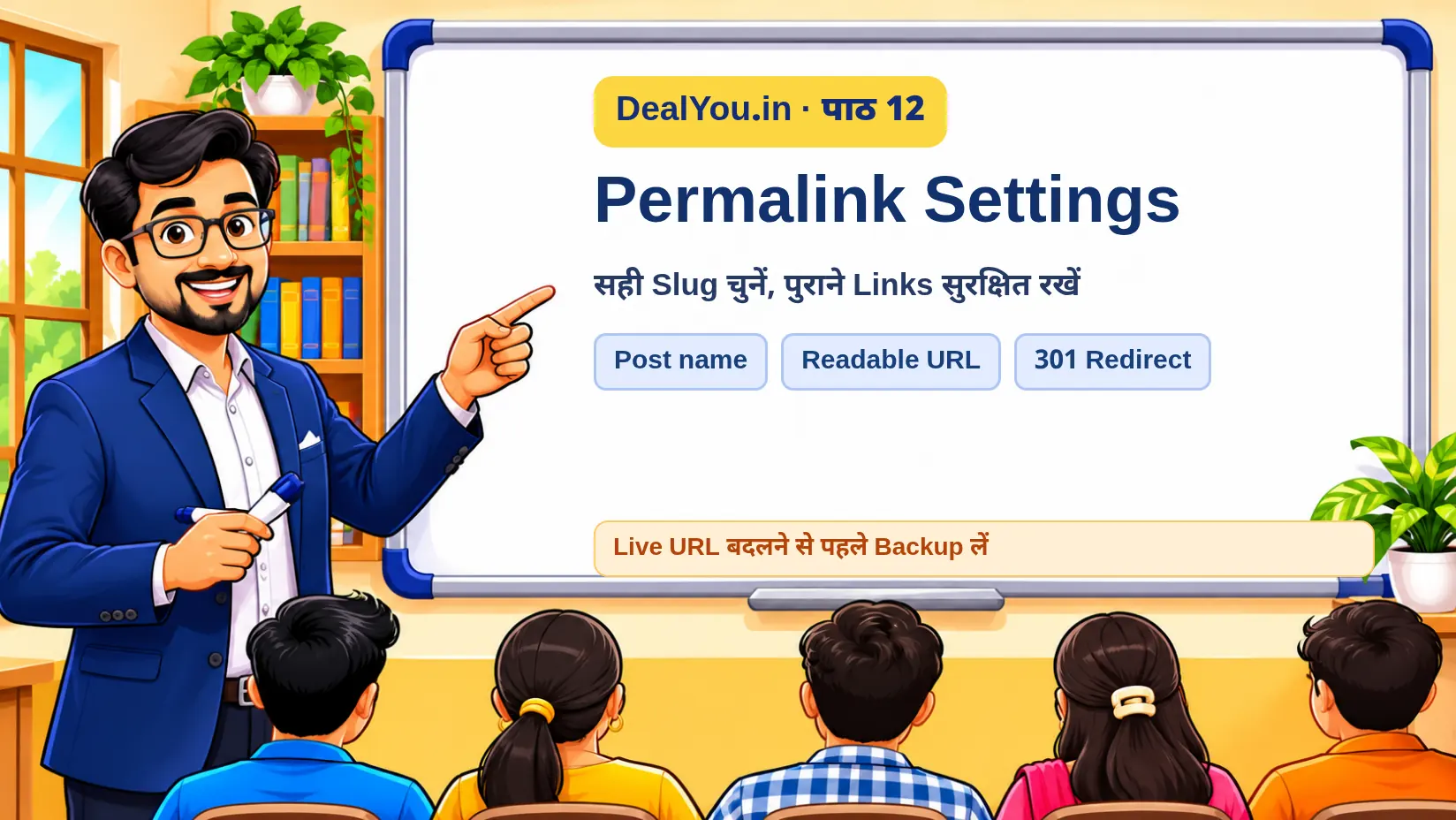
1. Permalink, URL और Slug क्या होते हैं?
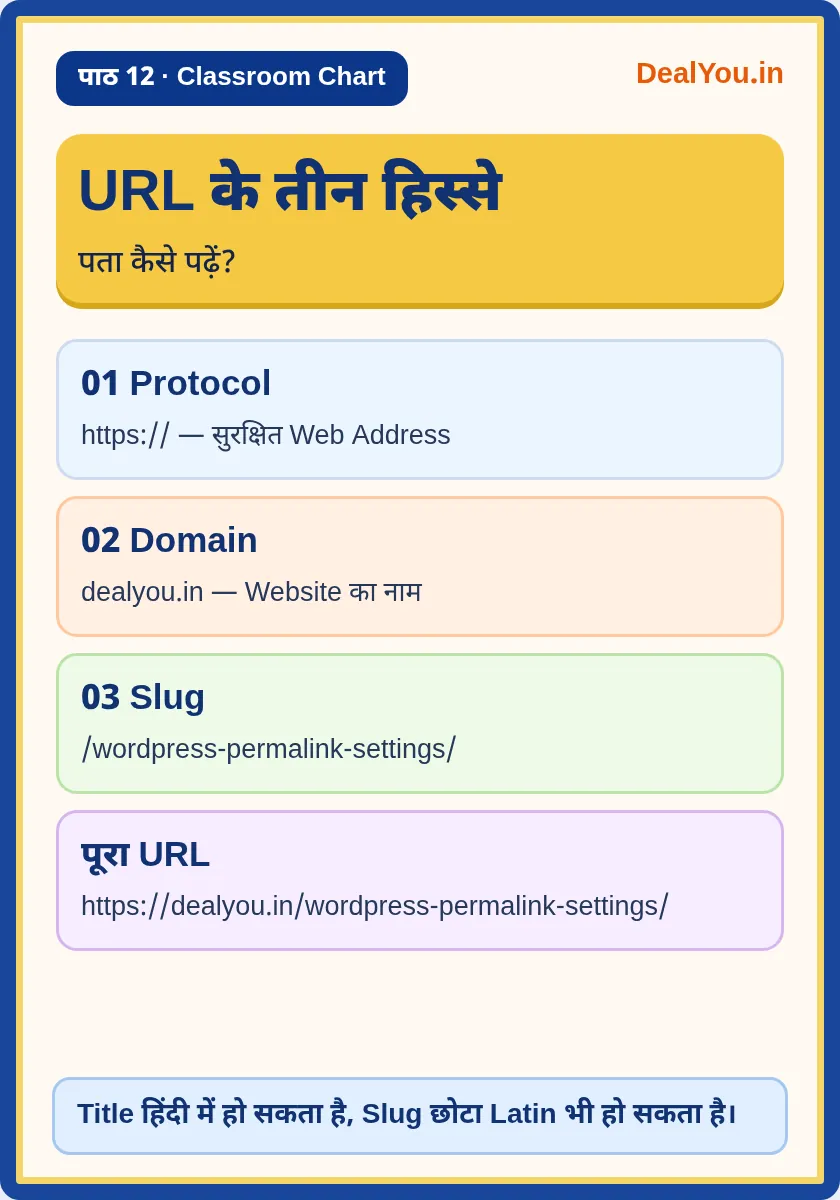
URL किसी Web Page का पूरा Address है। Permalink WordPress Post या Page का स्थायी URL है। Slug उस Address का पढ़ने योग्य अंतिम Path Segment है।
उदाहरण: https://dealyou.in/wordpress-permalink-settings/ में https:// Protocol है, dealyou.in Domain है और wordpress-permalink-settings Slug है। Slug बदलने से Link भी बदल सकता है।
2. WordPress में Permalink Setting कहाँ है?
Dashboard में जाएँ: Settings → Permalinks। यहाँ Common Settings के अंतर्गत WordPress में कई URL Structures मिलते हैं। सही Menu न मिले तो पहले Admin Role और Version जाँचें।
नई Test Website पर आप Structure चुनकर Save Changes कर सकते हैं। लेकिन पहले से Live Website पर Structure बदलने के लिए SEO, Redirect और Backup Plan जरूरी है; इस अभ्यास में केवल Options देखें।
3. Plain, Date-based, Numeric और Post name
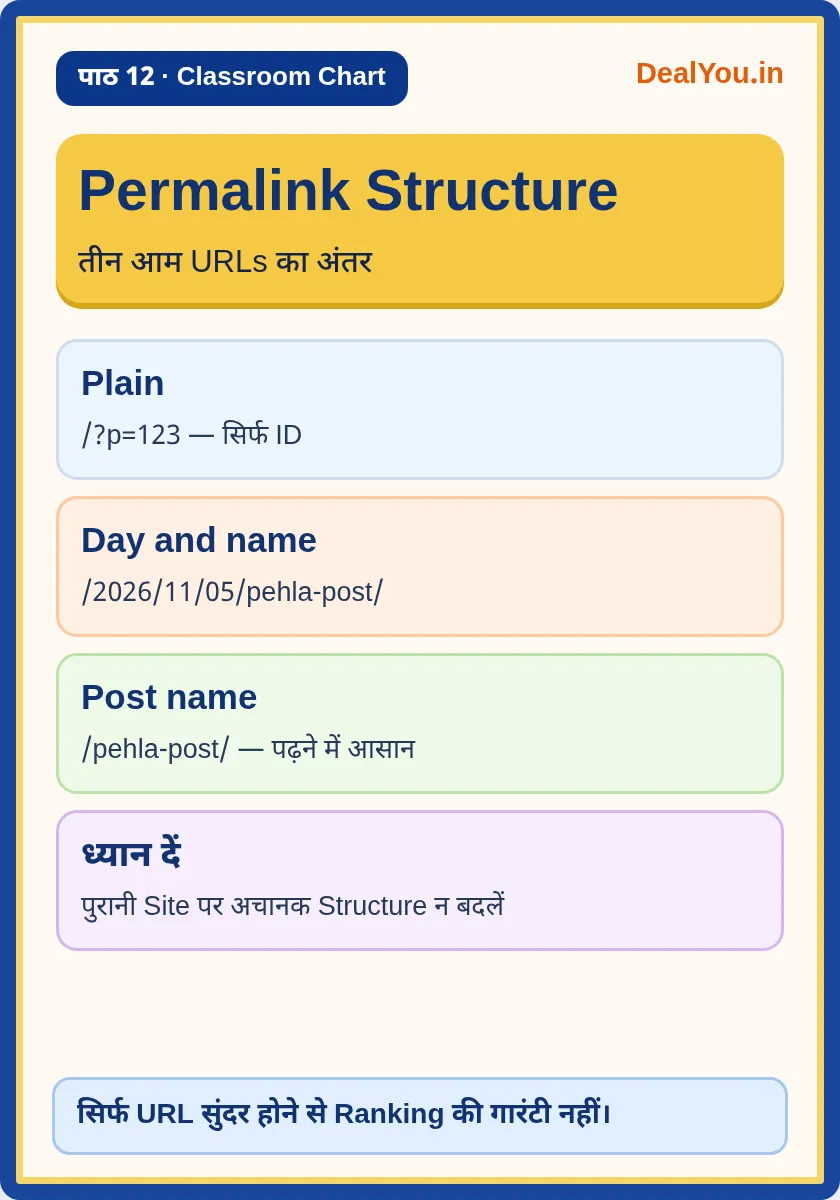
Plain: /?p=123 में Post ID दिखाई देता है। Day and name: /2026/11/05/pehla-post/ में Date भी जुड़ती है। Month and name: Date का Month वाला रूप है।
Numeric: Archive Number वाला URL बनता है। Post name: /pehla-post/ में विषय बताने वाला Slug रहता है। Custom Structure: खास तरह के Websites के लिए अलग Pattern बनाना संभव है। हर Site को एक ही Structure चुनना जरूरी नहीं।
4. Post name शुरुआती Blogs के लिए उपयोगी क्यों?
Post name Structure छोटा, याद रखने में आसान और बिना Date वाले URL दे सकता है। इससे Article के विषय को URL से पहचानना सरल होता है।
लेकिन केवल Post name चुनने से Google Ranking की गारंटी नहीं होती। सही Content, Crawlability, Internal Links और Site Quality भी मायने रखते हैं। अगर मौजूदा Site पर Date-Based URLs पहले से स्थापित हैं तो केवल सुंदर दिखने के लिए अचानक पूरी Structure बदलना सही नहीं।
5. SEO-Friendly Slug कैसे लिखें?
ऐसे शब्द रखें जो Article का विषय सही बताएँ: wordpress-permalink-settings। WordPress/Google दोनों के लिए समझने योग्य छोटी भाषा और Hyphen एक साफ तरीका है।
बहुत लंबे वाक्य, बार-बार Keywords, अनावश्यक Dates या अस्पष्ट Numbers Avoid करें। URL का Slug छोटा होने के साथ सही अर्थ भी देना चाहिए। Example: /best-wordpress-theme/ उपयोगी है; /post-123-new-best-2026-final-v2/ अस्पष्ट है।
6. Hindi Slug या English/Latin Slug?
दोनों तकनीकी रूप से संभव हैं। Hindi Slug Browser में हिन्दी दिख सकता है, लेकिन Share करने पर कुछ Apps उसे Percent-Encoded अक्षरों (%E0...) में दिखा सकती हैं।
DealYou.in जैसे Hindi Content वाले Blog के लिए छोटे Latin-letter Slugs Share करने में सुविधाजनक हो सकते हैं, जैसे wordpress-theme-kaise-chune। फिर भी Google अपनी Audience की भाषा में पठनीय URLs को स्वीकार करता है; यह कोई Ranking Trick नहीं।
7. Post Editor में Slug कहाँ Edit करें?
नए Post को Editor में खोलें। दाईं ओर Post Settings में Link/URL या Slug से जुड़ा विकल्प मिलेगा; इसका नाम WordPress Version के अनुसार बदल सकता है।
Article का Title और Slug अलग रख सकते हैं: Title हिंदी में, Slug Latin letters में। नया Post Publish करने से पहले Slug सोच-समझकर Fix करें। Published URL बदलें तो Redirect Plan पहले तैयार रखें।
8. Category Base और Tag Base का उपयोग
Settings → Permalinks में Optional Category Base और Tag Base की Settings मिल सकती हैं। ये Category Archive और Tag Archive के URL Paths पर असर डालती हैं।
उदाहरण के लिए /category/wordpress/ Archive URL है; इसे बदलने से कई मौजूदा Category Links प्रभावित हो सकते हैं। इसलिए Live Site पर इनकी जरूरत और SEO असर का अलग Audit करें।
9. Live URL बदलने से पहले 301 Redirect क्यों?
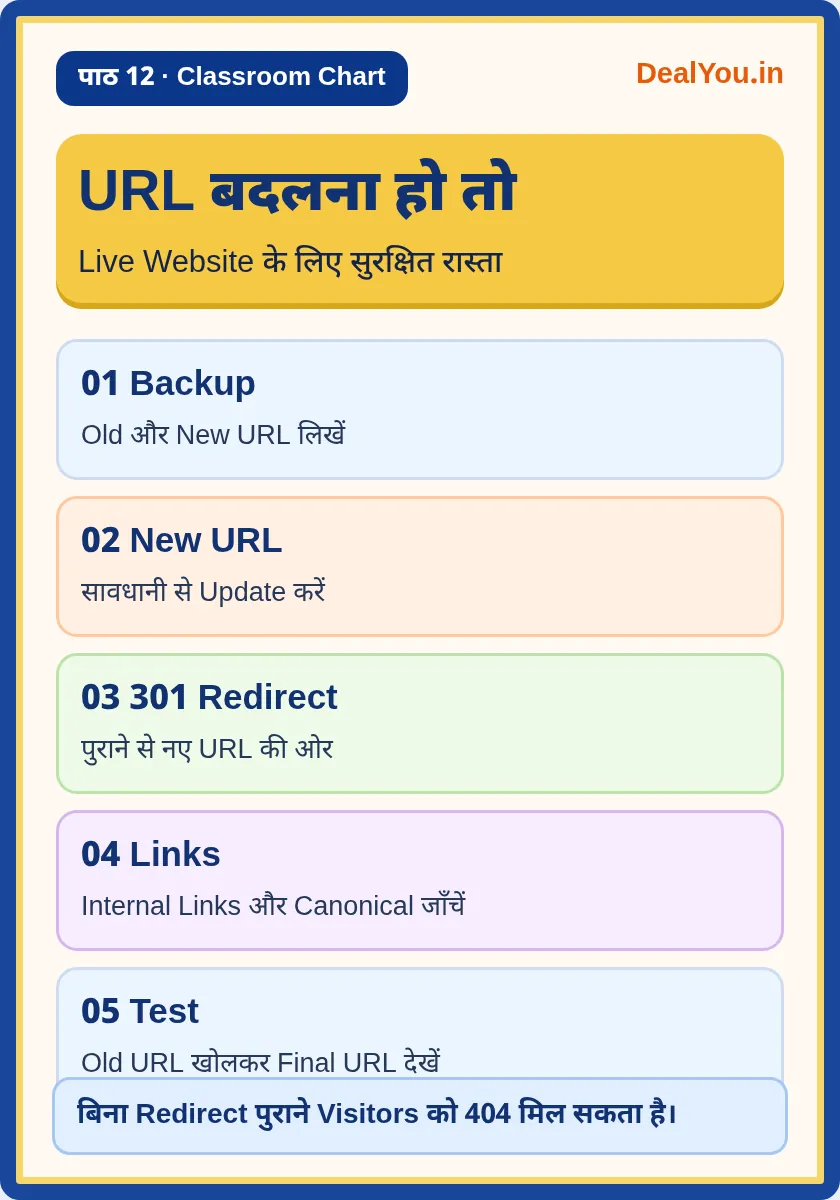
मानिए पुराना Address /purana-post/ Google, Social Media और दूसरे Pages पर मौजूद है। नया Slug /naya-post/ करने पर पुराने Visitors को 404 मिल सकता है।
301 Permanent Redirect पुराने URL से नए URL तक रास्ता दिखाने का सामान्य तरीका है। Redirect सेट होने के बाद पुराने URL को खोलकर सही Target जाँचें। साथ ही Internal Links, Canonical और Sitemap को नए URL के अनुरूप Verify करें।
10. सुरक्षित URL Change का क्रम
पहले Old URL और New URL दोनों नोट करें। Full Backup लें। फिर Test Environment में नया Slug, Redirect और Internal Links Check करें। इसके बाद Live पर मंजूर बदलाव करें।
SEO की दृष्टि से Redirect Chains न बढ़ाएँ। एक पुराना URL सीधे नए अंतिम URL पर जाए तो बेहतर है। और Search Console में नए URL की स्थिति जाँचना उपयोगी हो सकता है, लेकिन Indexing Instant नहीं होती।
11. Permalink बदलने के बाद 404 दिखे तो?
पहले Browser Cache और Link में Typo जाँचें। कभी-कभी Settings → Permalinks → Save Changes से Rewrite Rules Refresh होने पर समस्या दूर हो सकती है।
फिर भी 404 बनी रहे तो Server Configuration, Hosting Type, Redirect Conflicts और Plugins जाँचने की जरूरत पड़ सकती है। Live Site पर .htaccess Edit करने से पहले Backup और तकनीकी सहायता लें; अंधाधुंध Code Copy न करें।
12. क्या Permalinks के लिए Plugin जरूरी है?
सामान्य URL Structure चुनने के लिए WordPress की Built-in Permalink Settings पर्याप्त हैं। हर Blog को अलग Plugin की जरूरत नहीं।
Redirect Management के लिए Plugin या Server Rules उपयोग किए जा सकते हैं, लेकिन Plugin Install करने से पहले Compatibility, Security और Backup की जाँच जरूरी है। DealYou.in पर बिना जरूरत Redirect Plugin नहीं जोड़ना है।
13. Practical Exercise: बिना Live बदलाव के सीखें
Step 1: अपनी Site के एक मौजूदा Article का URL Copy करें और Protocol, Domain, Slug अलग-अलग लिखें। Step 2: Settings → Permalinks खोलकर वर्तमान Structure नोट करें, Save या Change न करें।
Step 3: कागज पर एक नया Post Title और दो छोटे Slug लिखें। Step 4: एक काल्पनिक Old URL → New URL का 301 Flow बनाएँ। नए Learners चाहें तो यह सब अलग Test WordPress Site में वास्तविक रूप से करके देख सकते हैं।
14. शुरुआती 5 गलतियाँ
1) Live Site का पूरा Structure अचानक बदल देना; 2) पुराने URL का Redirect भूल जाना; 3) बहुत लंबे Slugs रखना; 4) Category Base बदलकर Archives तोड़ देना; 5) 404 आने पर बिना Backup .htaccess Edit करना।
इनसे बचने के लिए नया URL पहले Publish होने से पहले तय करें। Live Change करने पर Backup, Redirect, Internal Links और Google Indexing को एक Workflow में देखें।
15. Quick Revision: एक नजर में
Permalink = स्थायी Post/Page URL। Slug = URL का अंतिम पढ़ने योग्य भाग। Post name = छोटा विषय-वाला URL। Hindi और Latin दोनों चल सकते हैं।
Published Slug बदलना एक SEO-sensitive काम है। 301 Redirect + Updated Internal Links + Testing इसका सुरक्षित आधार है।
अक्सर पूछे जाने वाले सवाल (FAQs)
WordPress के लिए कौन-सा Permalink Structure अच्छा है?
नए सामान्य Blog के लिए Post name अक्सर सरल विकल्प है। पुरानी Live Website पर पहले से चुना Structure बिना Migration Plan नहीं बदलना चाहिए।
क्या Hindi Slug रखने से SEO खराब होता है?
नहीं। Google पढ़ने योग्य URLs और Audience की भाषा को स्वीकार करता है। Sharing में Percent-Encoding के कारण Latin Slug व्यावहारिक रूप से आसान लग सकता है।
क्या Slug में Focus Keyword होना जरूरी है?
URL विषय स्पष्ट बताए तो उपयोगी है। Keyword Stuffing, अनावश्यक शब्द और लंबा Slug जरूरी नहीं।
Slug बदलने पर पुराने Link का क्या होगा?
सही Redirect न हो तो पुराना Link 404 दे सकता है। Permanent Change के लिए 301 Redirect और Test करें।
Permalink Save करने से 404 क्यों ठीक हो सकता है?
कुछ Server Setups में Save Changes Rewrite Rules Refresh करता है। हर 404 का कारण यही नहीं; अन्य Redirect और Server Issues भी हो सकते हैं।
निष्कर्ष और अगला पाठ
इस पाठ में आपने Permalink Settings को आसान उदाहरणों में समझा। अब अगले पाठ में इसी जानकारी को आगे बढ़ाएँगे। अपने Live WordPress की महत्वपूर्ण Settings बदलने से पहले हमेशा Backup और जाँच करें।
पिछला पाठ: पाठ 11 — WordPress Dashboard Settings
अगला पाठ: पाठ 13 — WordPress Theme
संबंधित पढ़ें: पाठ 5 — WordPress क्या है?
Official Sources और आगे की पढ़ाई
- Settings Permalinks Screen — Official Documentation
- Customize Permalinks — Official Documentation
- Google URL Structure Best Practices — Official Documentation
- Google Redirects and Google Search — Official Documentation
- Google Site Moves with URL Changes — Official Documentation
- WordPress Apache Settings — Official Documentation
नोट: Interface WordPress Version, Theme, Plugins और User Permissions के अनुसार अलग हो सकता है। चित्र शिक्षण के लिए बनाए गए हैं, वास्तविक WordPress Screenshots नहीं।