
WordPress Website की पूरी Design एक ही रात में नहीं बदलनी चाहिए। पहले समझिए कि Theme आपकी Website के Colors, Fonts, Header, Footer और Layout को नियंत्रित करता है। Article का Content Theme से अलग रहता है, लेकिन Theme बदलने पर उसका दिखना बदल सकता है।
हम इस पाठ में Block Theme और Classic Theme का अंतर समझेंगे, WordPress की Official Directory में Themes की जाँच करेंगे और सुरक्षित Preview/Install Workflow सीखेंगे। DealYou.in पर Astra Child Theme पहले से Active है; इस अभ्यास में उसे बदलना नहीं है।
इस पाठ में आप क्या सीखेंगे?
- Theme क्या बदलता है और क्या नहीं, पहचानना
- Block Theme, Classic Theme और Site Editor का अंतर समझना
- Official Theme Directory से Updated और Supported Theme चुनना
- Install, Live Preview और Activate का क्रम समझना
- Parent Theme और Child Theme का रिश्ता जानना
- Live Website पर Theme बदलने से पहले Backup और Testing करना
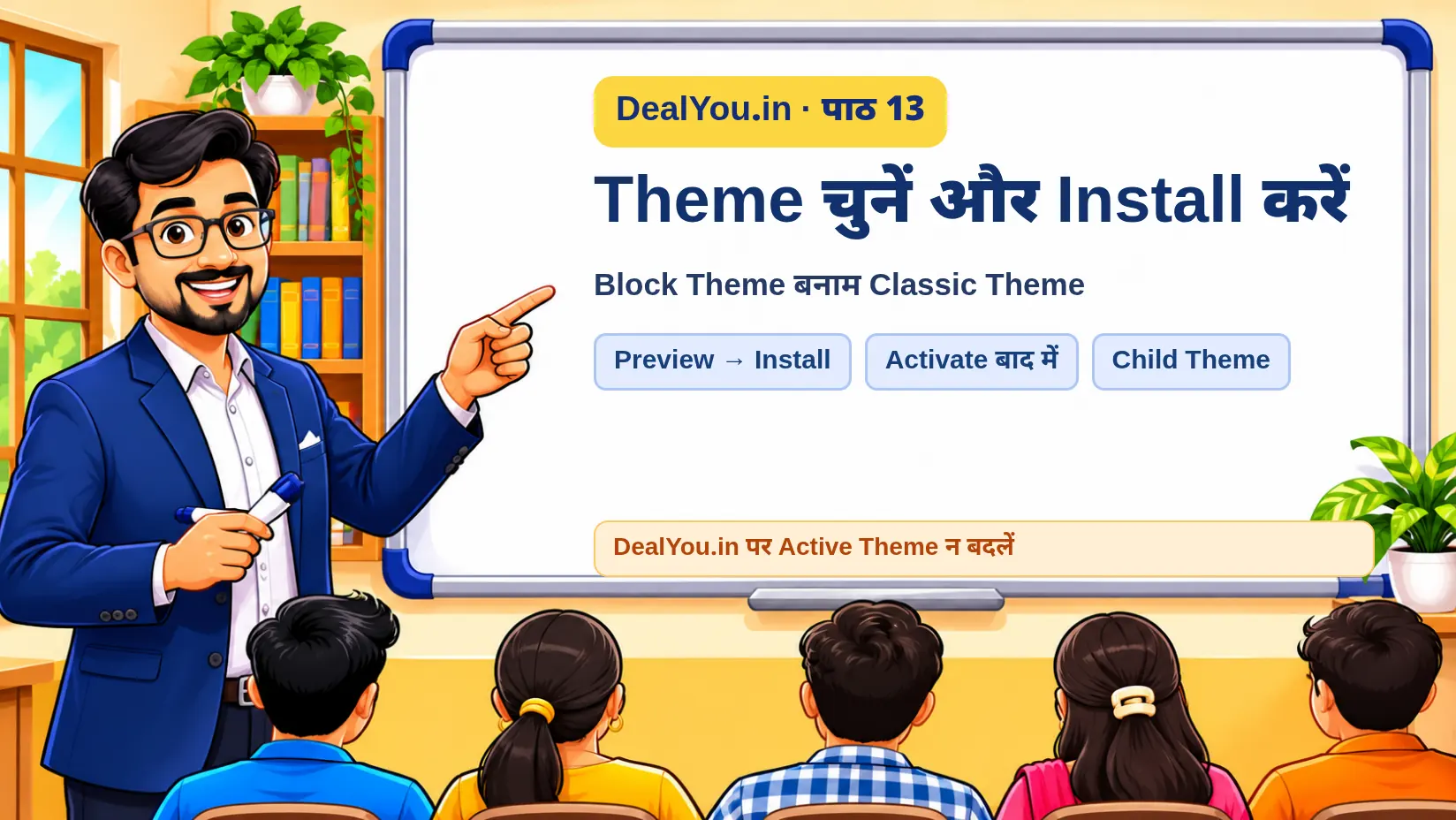
1. WordPress Theme क्या करता है?
Theme आपकी Website की Presentation तय करता है—जैसे Header, Footer, Sidebar, Typography, Colors और Page Templates। इसी कारण एक ही Blog अलग Themes पर अलग दिख सकता है।
Posts, Pages और Media आम तौर पर Database में रहते हैं; Theme बदलने से सामान्य Content खुद नहीं मिटता। लेकिन Theme-specific Widgets, Menus, Custom Post Types, Shortcodes या Templates का Look और Placement बदल सकता है।
2. Block Theme और Classic Theme में अंतर
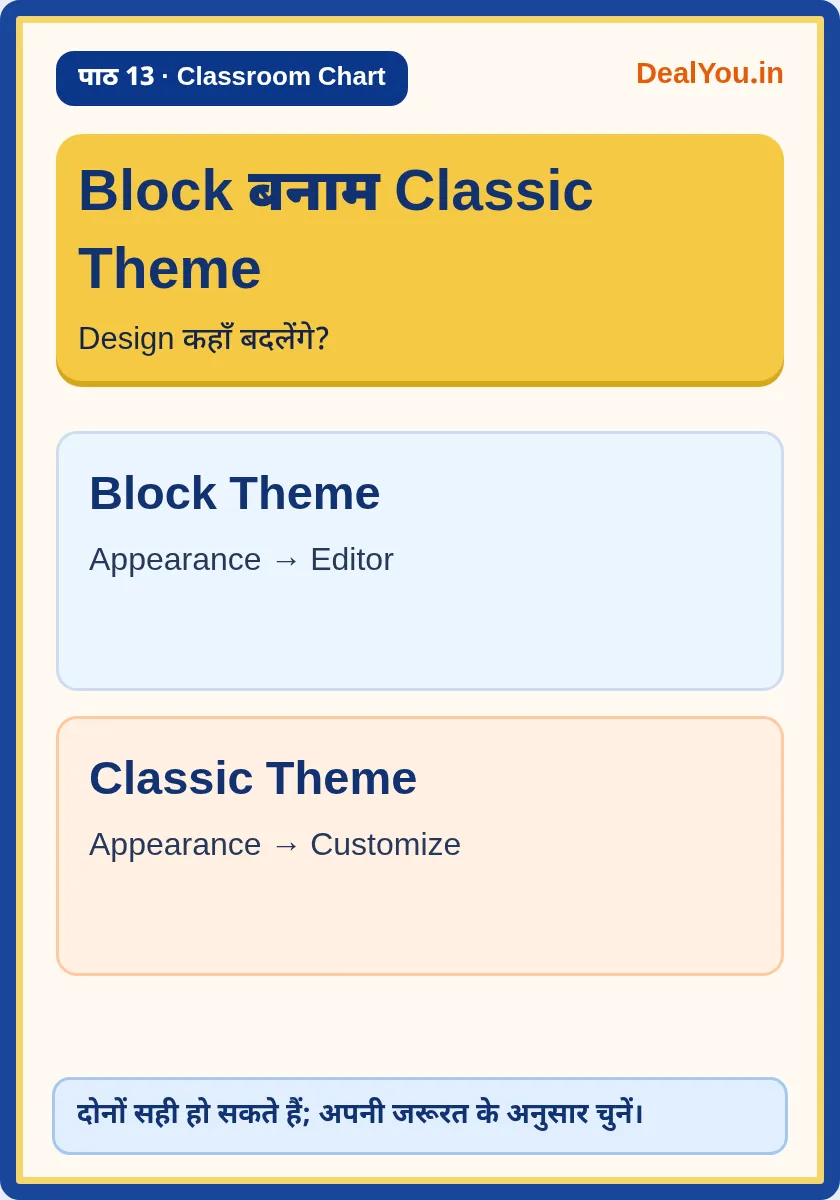
Block Theme में आम तौर पर Appearance → Editor से पूरे Site के Templates, Header, Footer और Styles को Blocks के जरिए सँभाल सकते हैं। इसे Site Editor या Full Site Editing से जोड़ा जाता है।
Classic Theme में Design Options अक्सर Appearance → Customize, Theme Settings और Widgets में मिलते हैं। हर Classic Theme में समान Options हों, यह जरूरी नहीं। Astra जैसे Themes अलग Customization Tools भी दे सकते हैं।
3. नए Learner के लिए कौन-सा Theme?
यदि आप सिर्फ WordPress के अपने Blocks से Design सीखना चाहते हैं तो किसी अच्छी Maintained Block Theme को Test Website पर आजमा सकते हैं। यदि आपका Page Builder Workflow है, तो उसके अनुकूल Theme देखें।
Theme का चुनाव “कौन सबसे सुंदर है?” से नहीं बल्कि “कौन-सा Theme मेरी जरूरत, Performance और रखरखाव में फिट है?” से करें। Site Editor और Customizer का विस्तृत उपयोग Lesson 14 में होगा।
4. Default Theme से शुरुआत
WordPress के कई Official Default Themes हैं, जैसे Twenty Twenty-Five। Default Theme सामान्यतः सीखने और Compatibility Test के लिए उपयोगी रहता है।
Live Project का Active Theme बिना वजह न बदलें। सीखने के लिए अलग Sandbox/Test Site बनाना अच्छा है। Default Theme को Backup विकल्प के रूप में Installed रखने से Troubleshooting में मदद मिल सकती है।
5. Official Theme Directory की जाँच करें
wordpress.org/themes/ में Free Themes मिलते हैं। किसी Theme पर क्लिक करके Last Updated, Active Installations, Ratings/Reviews, Support और Compatibility से जुड़े उपलब्ध संकेत देखें।
सिर्फ लोकप्रिय होना Security की गारंटी नहीं, और कम Downloads वाला Theme अनिवार्य रूप से खराब भी नहीं। नियमित Updates, विश्वसनीय Developer, साफ Documentation और आपकी Site के लिए जरूरी Features को प्राथमिकता दें।
6. Speed, Accessibility और Mobile Design
Theme चुनते समय Page Load Speed, Responsive Layout, स्पष्ट Headings, Keyboard Navigation और Color Contrast भी जाँचें। Fancy Animation हमेशा बेहतर अनुभव नहीं देती।
Demo Site पर दिखने वाला Performance आपकी Hosting, Images, Plugins और Content से प्रभावित हो सकता है। इसलिए Theme Preview के अलावा अपने वास्तविक Test Content से भी Performance और Accessibility जाँचनी चाहिए।
7. Free और Premium Themes में क्या अंतर?
Free Theme से Professional Website बन सकती है। Premium Plan में कुछ अतिरिक्त Templates, Support या Controls मिल सकते हैं; लेकिन भुगतान करना अनिवार्य नहीं है।
किसी Theme का Paid Version खरीदने से पहले Renewal Price, Refund Policy, Licensing, Update Period और Support Terms पढ़ें। Nulled/Pirated Premium Themes से बचें; इनमें Security और Legal Risk हो सकते हैं।
8. Install तरीका 1: WordPress Directory से
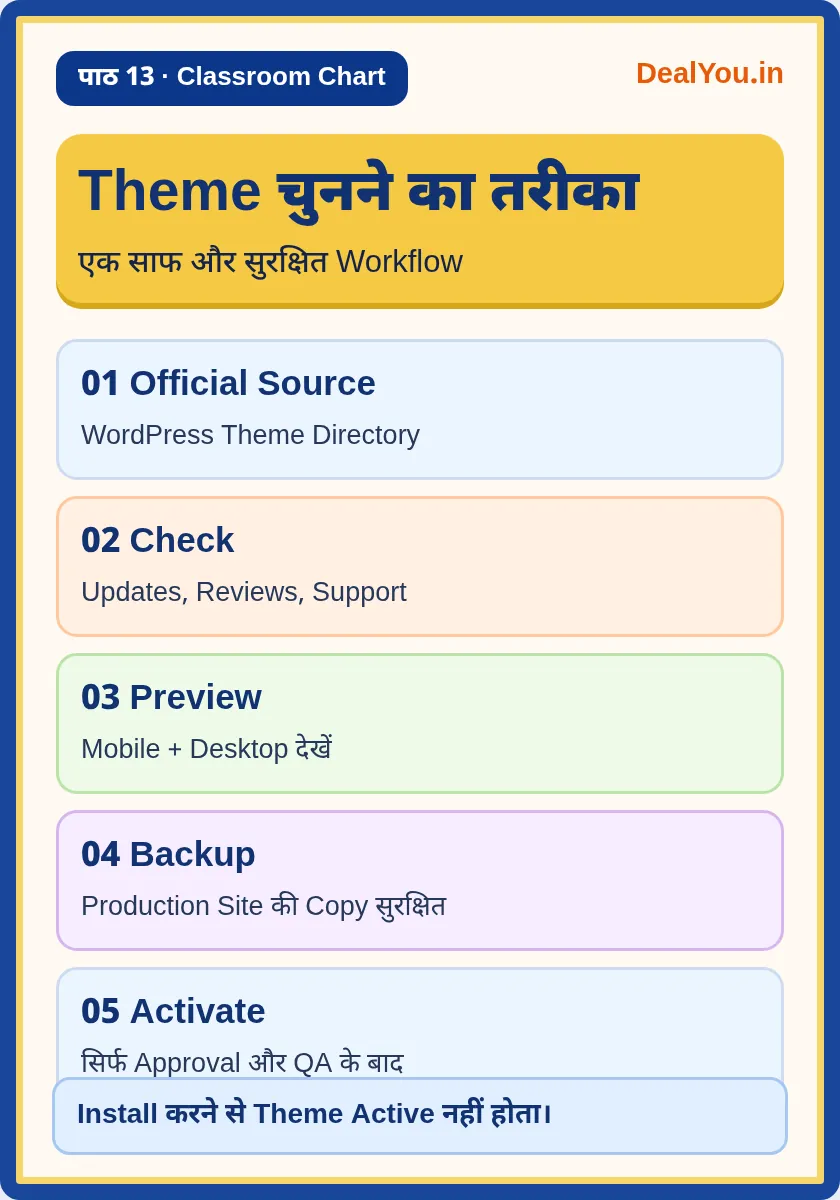
किसी अलग Test WordPress Website पर Dashboard खोलें → Appearance → Themes → Add New। Search में Theme का नाम लिखें। Details और Preview देखकर Install चुनें।
Install करने से Theme तुरंत Active नहीं होता। जब आप Activate दबाते हैं तभी वह Current Site का Active Theme बनता है। इस Course में किसी Live DealYou Theme को Activate न करें।
9. Install तरीका 2: Theme ZIP Upload
Official या विश्वसनीय Source से प्राप्त Theme ZIP File हो तो Dashboard में Appearance → Themes → Add New → Upload Theme खोलें। File चुनकर Install Now करें।
ZIP Upload करने से पहले Developer की Authenticity, Compatibility और File Safety जाँचें। Theme ZIP के अंदर सही Files होने चाहिए; दूसरे प्रकार के ZIP को Theme Installer में Upload न करें।
10. Install तरीका 3: Hosting File Manager / SFTP
Advanced Users किसी Hosting File Manager या SFTP के जरिए wp-content/themes/ Directory में Theme जोड़ सकते हैं। यह आम Beginner की पहली पसंद नहीं है।
गलत Folder Structure, Permission या File Replacement से Site खराब हो सकती है। इसलिए Host-specific Method तभी अपनाएँ जब जरूरत, Backup और Restore की तैयारी हो।
11. Preview और Activate अलग बातें हैं
Preview यह दिखाता है कि Theme कैसा लग सकता है। Live Preview यदि उपलब्ध हो तो अपनी Site के Content के साथ Theme को Activating किए बिना देखने में मदद करता है।
Activate असल बदलाव है; इसके बाद Website का Design तुरंत बदल सकता है। Active Website पर यह कदम केवल Approval, Backup और Staging Test के बाद ही करें।
12. Parent और Child Theme क्या होते हैं?
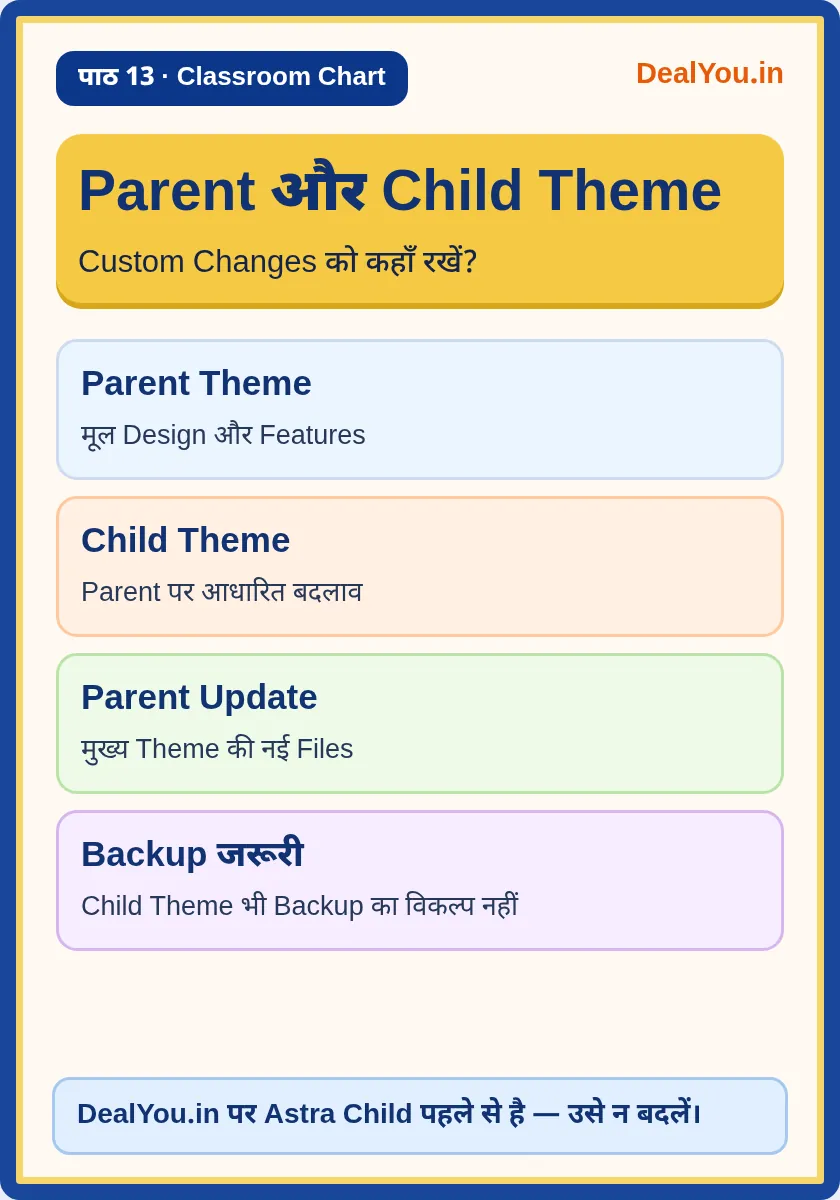
Parent Theme मुख्य Design और Functions देता है। Child Theme Parent से Features Inherit करके आपके Custom Changes अलग रख सकता है।
Parent Updates के दौरान सीधे Parent Files में किए गए बदलाव मिट सकते हैं। Child Theme कुछ Customizations सुरक्षित रखने में मदद करता है, लेकिन वह Complete Backup का विकल्प नहीं है। DealYou.in पर Astra Child Theme उपयोग में है; इसे बिना जरूरत न बदलें।
13. Elementor और अन्य Page Builders
Elementor जैसे Page Builders अलग Design Workflow देते हैं। यदि आप इनके Widgets और Layouts इस्तेमाल करते हैं तो Theme Compatibility जाँचना जरूरी है।
हर Website को Page Builder की जरूरत नहीं है। WordPress का अपना Block Editor और Site Editor कई Websites के लिए पर्याप्त हो सकता है। अतिरिक्त Tools से Maintenance, Performance और सीखने की जटिलता बढ़ सकती है।
14. Unused Themes कब हटाएँ?
बहुत सारे Unused Themes रखकर भूल जाना अच्छा Maintenance नहीं। लेकिन Active Theme, आवश्यक Parent Theme और एक उपयोगी Default Theme Backup रख सकते हैं।
किसी Theme को Delete करने से पहले Confirm करें कि वह Active नहीं है, Child Theme की Parent Dependency नहीं है और Site Backup मौजूद है। Theme Files हटने से Customizations भी प्रभावित हो सकती हैं।
15. Practical Exercise: Safe Theme Comparison
Step 1: WordPress Theme Directory में तीन Themes खोलें। Step 2: उनके Last Updated, Reviews, Support और Type नोट करें।
Step 3: एक Block Theme और एक Classic Theme का Design Workflow लिखें। Step 4: Test Site पर Preview करें; Production Site पर Activate न करें। Step 5: अपने लिए एक छोटा Theme Selection Scorecard बनाएँ।
16. शुरुआती 5 गलतियाँ
1) केवल Demo देखकर Theme चुनना; 2) Pirated Theme Download करना; 3) सीधे Parent Files बदलना; 4) Live Site पर बार-बार Themes Activate करना; 5) जरूरी Parent Theme या Backup हटाना।
एक अच्छा Workflow है: Trusted Source → Compatibility Check → Staging Preview → Backup → Approval → Activate → Mobile/SEO Recheck।
17. Quick Revision: पाँच जरूरी बातें
Theme = Website की Presentation। Block Theme = Site Editor। Classic Theme = अक्सर Customizer/Theme Settings। Install ≠ Activate। Child Theme = Parent के ऊपर Customization Layer।
सही Theme चुनने का लक्ष्य सिर्फ सुंदर Website नहीं, बल्कि ऐसी Website है जो सुरक्षित, तेज, Mobile-Friendly और लंबे समय तक Maintainable रहे।
अक्सर पूछे जाने वाले सवाल (FAQs)
Theme बदलने से Posts और Pages Delete हो जाते हैं?
आमतौर पर Posts/Pages बने रहते हैं, लेकिन Theme-specific Layout, Menus, Widgets और Features बदल सकते हैं। इसलिए Backup और Preview जरूरी हैं।
Free WordPress Theme से Professional Website बन सकती है?
हाँ। Official Directory के Maintained Free Themes से अच्छी Website बन सकती है; आपकी Content और Design Quality भी महत्वपूर्ण हैं।
Block Theme में Customizer क्यों नहीं दिखता?
Block Theme मुख्य Site Design के लिए Appearance → Editor का इस्तेमाल करता है। कुछ Options Theme और Version के अनुसार अलग हो सकते हैं।
Theme Install और Activate में क्या अंतर है?
Install से Theme Files Site में आती हैं। Activate से वह Current Website का Active Design बनता है।
क्या Child Theme हर Website के लिए जरूरी है?
नहीं। यह खासकर Custom Code/Theme Files में बदलाव के लिए उपयोगी है। Site Editor Settings और Plugins वाले बदलावों का तरीका अलग हो सकता है।
निष्कर्ष और अगला पाठ
इस पाठ में आपने Theme चुनें और Install करें को आसान उदाहरणों में समझा। अब अगले पाठ में इसी जानकारी को आगे बढ़ाएँगे। अपने Live WordPress की महत्वपूर्ण Settings बदलने से पहले हमेशा Backup और जाँच करें।
पिछला पाठ: पाठ 12 — WordPress Permalink Settings
अगला पाठ: पाठ 14 — Site Editor और Customizer
संबंधित पढ़ें: पाठ 5 — WordPress क्या है?
Official Sources और आगे की पढ़ाई
- Appearance Themes Screen — Official Documentation
- Work With Themes — Official Documentation
- Block Themes — Official Documentation
- Official WordPress Theme Directory — Official Documentation
- Twenty Twenty-Five Theme — Official Documentation
- Child Themes Handbook — Official Documentation
नोट: Interface WordPress Version, Theme, Plugins और User Permissions के अनुसार अलग हो सकता है। चित्र शिक्षण के लिए बनाए गए हैं, वास्तविक WordPress Screenshots नहीं।