
WordPress एक ऐसा CMS है जिससे आप बिना Coding के Blog, Business Website या Online Store बना सकते हैं। Hosting और Domain तैयार होने के बाद अगला सवाल होता है—WordPress Install कैसे करें?
इस पाठ में हम दो रास्ते सीखेंगे: Hosting के Auto Installer से आसान Setup और Manual Installation का तकनीकी परिचय। जिस Website पर WordPress पहले से चल रहा है, वहाँ दोबारा Install नहीं करना है। DealYou.in जैसी Live Website को इस अभ्यास के लिए बिल्कुल न बदलें।
इस पाठ के बाद आप समझ पाएँगे
- WordPress Install से पहले जरूरी Checks
- Auto Installer के Buttons और उनका काम
- Manual Method में Database और Files की भूमिका
- सुरक्षित Admin Details बनाना
- Installation के बाद Dashboard जाँचना
1. Install से पहले चार जरूरी जाँचें
- Hosting Plan Active हो और उसमें नई Website के लिए जगह हो।
- Domain Hosting से जुड़ा हो, या Test के लिए Temporary Domain उपलब्ध हो।
- Hosting WordPress की वर्तमान Recommended PHP/Database Requirements पूरी करता हो।
- SSL/HTTPS सपोर्ट और Admin Email का Access उपलब्ध हो।
Official WordPress Requirements के अनुसार आधुनिक Hosting में PHP 8.3+ और MariaDB 10.11+ या MySQL 8.0+ Recommended हैं। पुराने Versions पर WordPress चल सकता है, लेकिन Security के लिहाज से समर्थित Software बेहतर है।
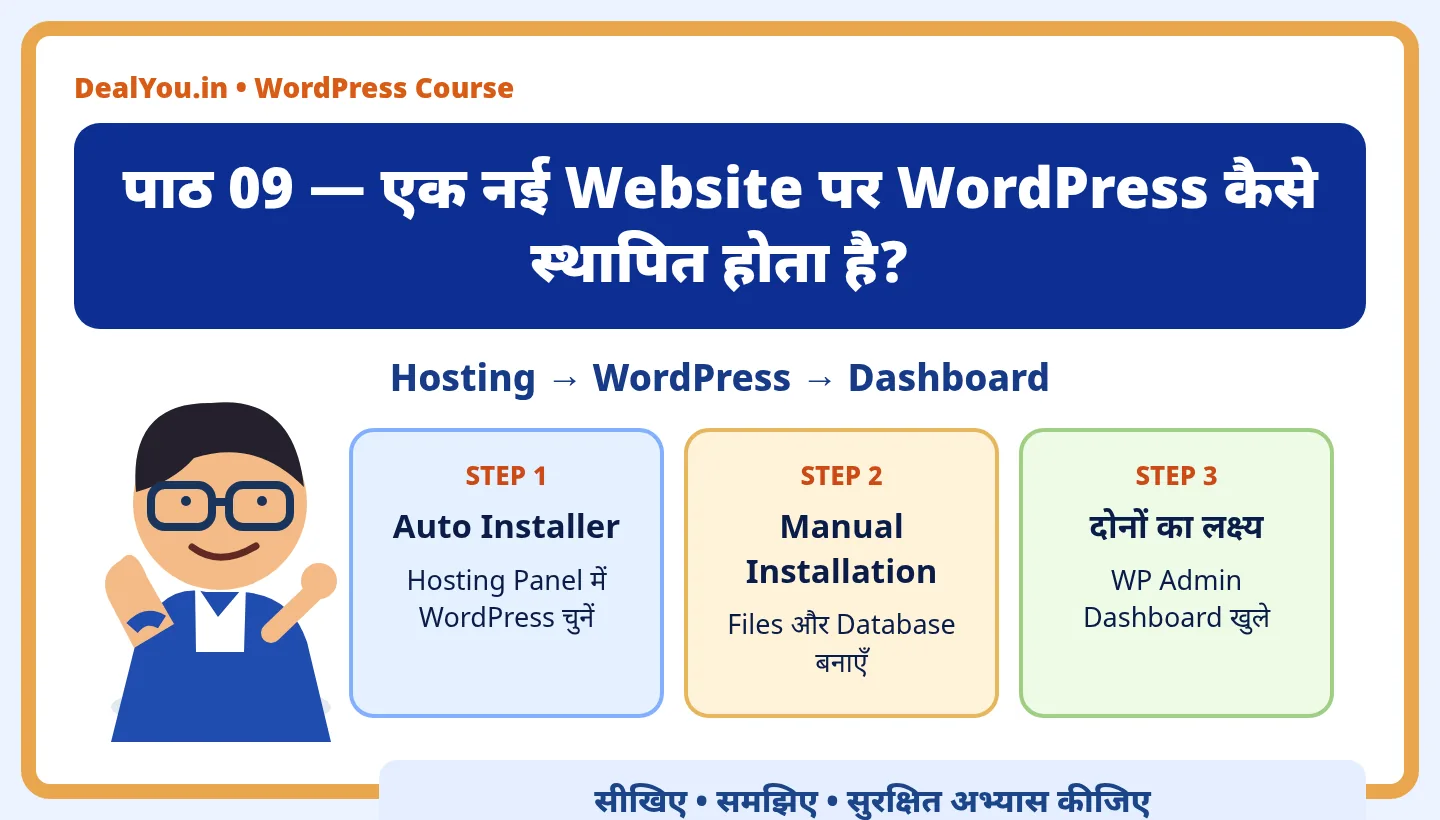
2. Auto Installer और Manual Install में क्या फर्क है?
Auto Installer: Hosting Provider Files, Database और Installation Flow का अधिकतर काम खुद संभालता है। नए विद्यार्थियों के लिए यह आसान रहता है।
Manual: आप WordPress Files, Database और Configuration को अलग-अलग Manage करते हैं। यह सीखने के लिए उपयोगी है, लेकिन गलती की संभावना अधिक होती है।
आपके Provider के Panel में Buttons के नाम अलग हो सकते हैं। हमेशा उस Provider की Official Guide से नाम मिलाएँ।
3. Hostinger का उदाहरण: नया WordPress Site बनाना
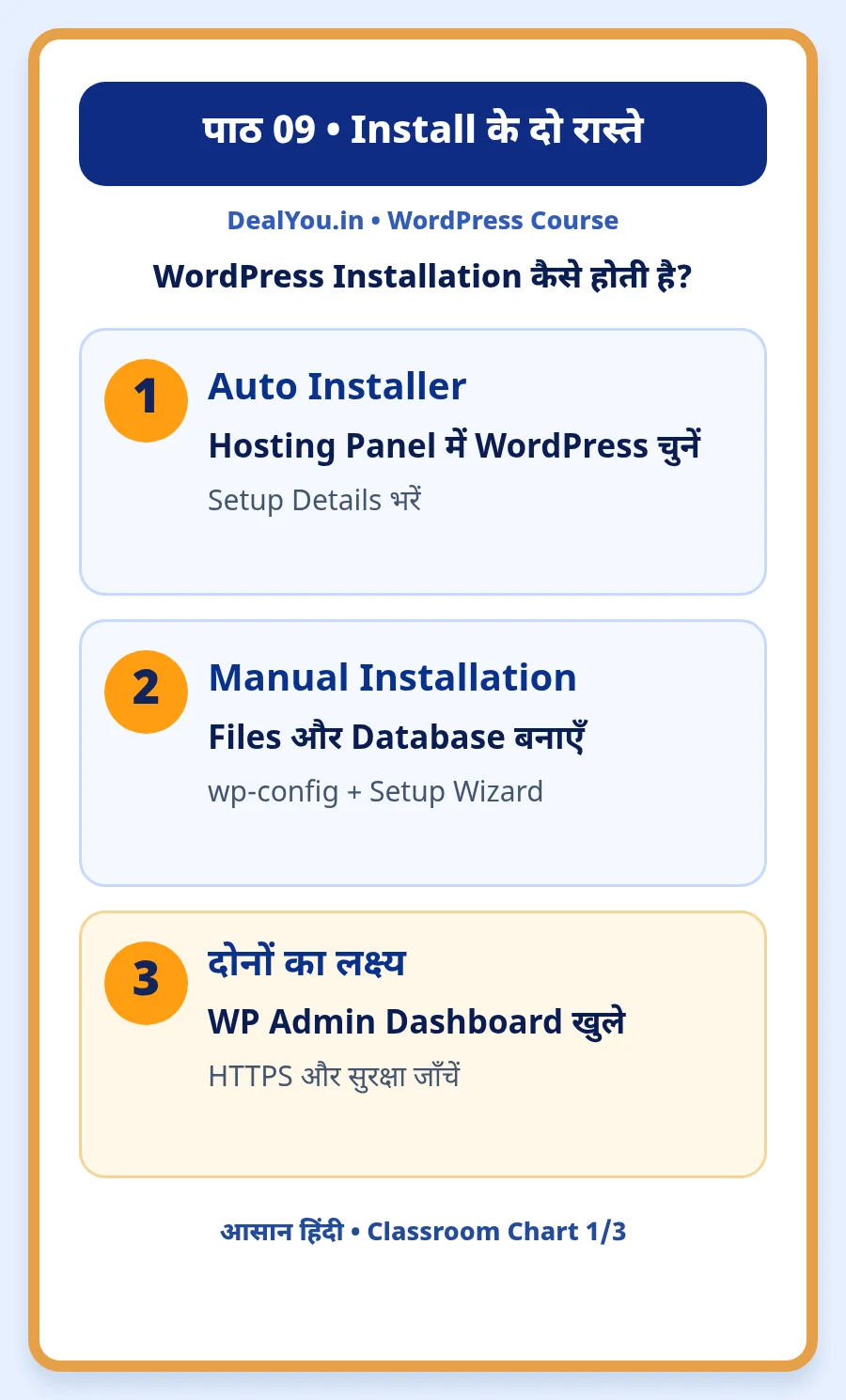
वर्तमान Hostinger Dashboard में Websites से Hosting Plan चुनकर “Create site” जैसे विकल्प से WordPress चुना जा सकता है। कुछ खातों में Websites → Manage site → Website → Auto Installer भी मिलता है।
- Hostinger Account खोलें और Websites पर जाएँ।
- जिस Plan में नई Website बनानी है उसे चुनें; Create site या Auto Installer खोलें।
- WordPress चुनें।
- अपना Admin Email, अलग Username और मजबूत Password बनाएँ।
- यदि विकल्प पूछे, तो Blank WordPress Site चुनकर बिना अनावश्यक Demo Content के शुरुआत करें।
- अपना Domain या सुरक्षित Temporary Domain चुनें।
- Install पूरा होने पर WP Admin खोलें और Website Visit करें।
किसी Live Website पर इस Process से नया Installation मत चलाएँ। Username/Password वाले Screenshots कभी Public Article में न लगाएँ।
4. Auto Installer में हर Field का अर्थ
- Website Title: Visitor को दिखने वाला शुरुआती नाम, बाद में बदला जा सकता है।
- Admin Username: Login Identity, आम “admin” नाम से बचें।
- Admin Email: Password Reset और Security Notices के लिए चालू Email।
- Admin Password: लंबा, Unique और Password Manager में सुरक्षित।
- Language: Dashboard की पसंदीदा भाषा।
- Installation Path: Root या /blog; गलत Path से Website अनचाहे URL पर खुल सकती है।
जहाँ Latest Stable Version चुनने का विकल्प हो, वहाँ Stable Version रखें। Version Number बदलता रहता है, इसलिए Article में कोई स्थायी संख्या नहीं मानेंगे।
5. Manual Installation का सुरक्षित परिचय
इस तरीके में PHP और Database समर्थन वाली Hosting के साथ WordPress Package, Database और Configuration की जरूरत होती है। Beginners के लिए पहले Test Environment बेहतर रहेगा।
- Official wordpress.org से Latest Stable WordPress Download करें।
- Hosting Panel में अलग Database और Database User बनाएँ; आवश्यक Permission दें।
- WordPress Files को सही Document Root में Upload/Extract करें।
- wp-config.php में Database का नाम, User, Password और Host Provider के अनुसार सेट करें; Secret Keys सुरक्षित रखें।
- Browser में Test Domain खोलकर Installation Wizard के निर्देश पूरे करें।
- Admin Login के बाद Site Health और Updates जाँचें।
सावधानी: wp-config.php में Sensitive Credentials होते हैं। उसे Public Screenshot, Email या किसी खुले Document में Share नहीं करना है।
6. Hosting और Database का संबंध
WordPress की PHP Files Website का Program चलाती हैं, जबकि Database Posts, Pages, Settings और कई User Details Store करती है। Browser Request आने पर Server इन दोनों की मदद से Page बनाता है।
“Error establishing a database connection” आए तो Database Name, Username, Password, Host या Server Availability जाँचनी पड़ सकती है—Blindly Password बदलना सही तरीका नहीं है।
7. पहली Login: /wp-admin क्या है?
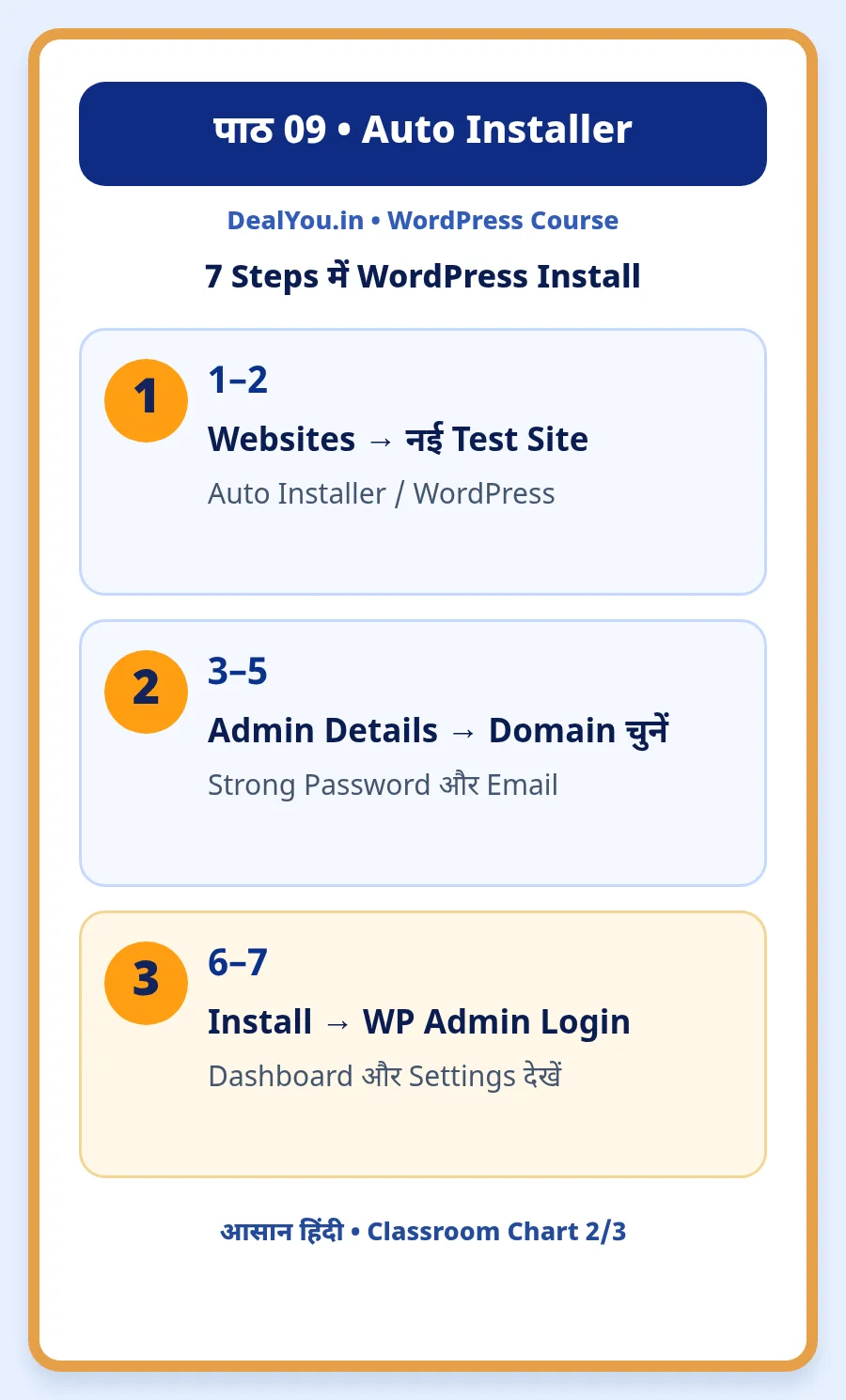
Installation पूरा होने पर सामान्यतः https://example.com/wp-admin/ से Dashboard Login किया जाता है। example.com सिर्फ उदाहरण Domain है।
- नए Site का HTTPS Address खोलें।
- /wp-admin/ पर जाएँ या Hosting के WP Admin Button से Login करें।
- Dashboard में Updates और Site Health की स्थिति देखें।
- Settings → General में Site Title, Language, Timezone जाँचें।
- एक Test Page बनाकर Preview करें; अभी Public Launch आवश्यक नहीं।
8. Install के बाद शुरुआती सफाई
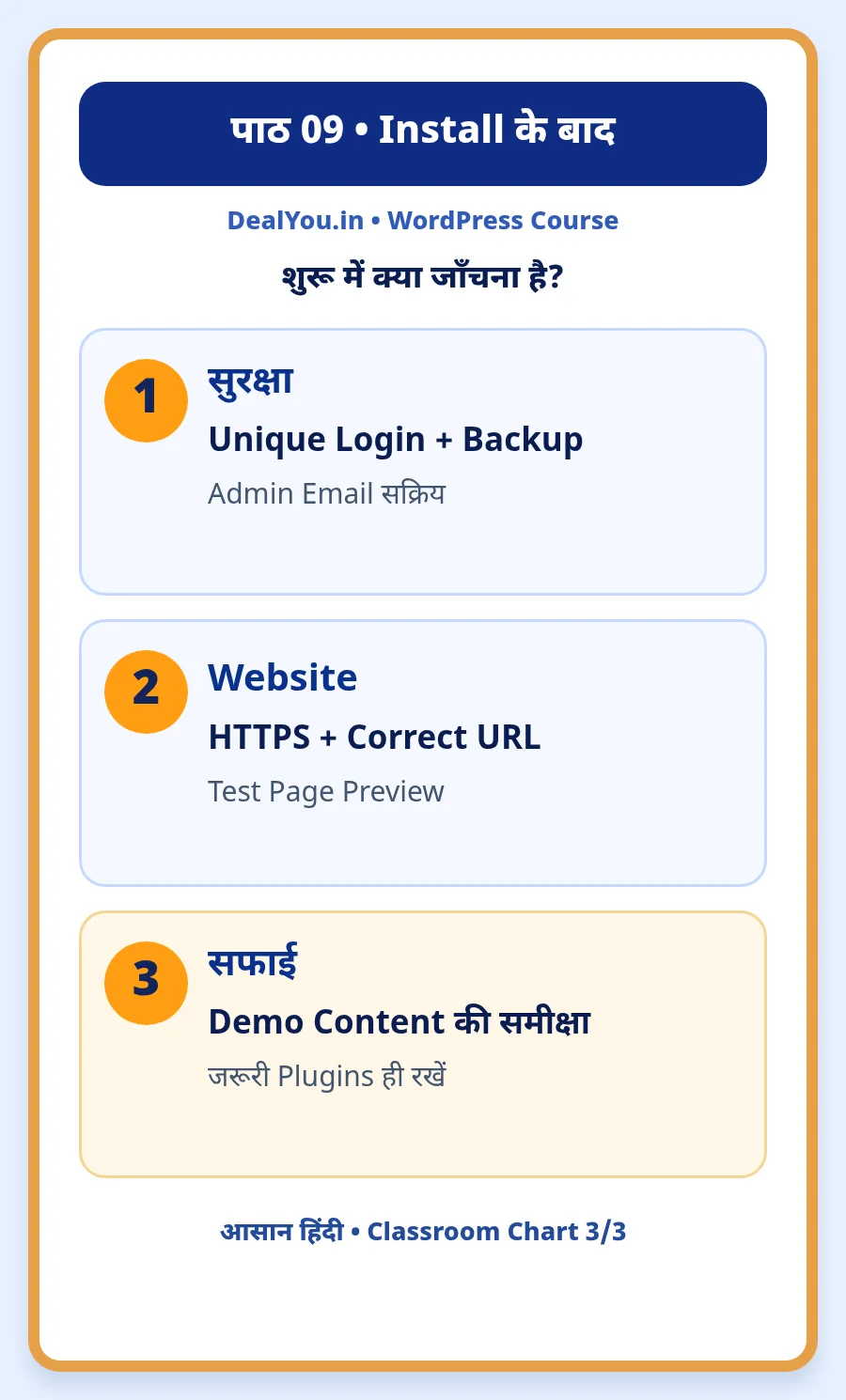
- यदि Demo “Hello world!” Post या “Sample Page” मौजूद हो तो अपनी Test Site पर उचित रूप से हटाएँ या बदलें।
- Unused Theme/Plugin हटाने से पहले उसकी जरूरत जाँचें।
- Login पर Two-Factor Authentication और Backups की व्यवस्था करें।
- SSL ठीक होने के बाद HTTPS Verify करें—पूरा तरीका Lesson 10 में है।
- Permalinks और Basic Settings हम आगे के Lessons में विस्तार से सीखेंगे।
9. Hosting नहीं है? WordPress Playground आजमाएँ
WordPress Playground एक Browser-based अभ्यास वातावरण है। इसमें WordPress Interface सीख सकते हैं, लेकिन यह Production Hosting का पूरा विकल्प नहीं है। इसकी अस्थायी प्रकृति को ध्यान में रखते हुए जरूरी काम सुरक्षित Export करें।
Official Playground: https://playground.wordpress.net/ — Browser में खोलें और केवल Demo Site पर Dashboard देखें।
10. अभ्यास: अपनी Checklist बनाएं
- बताएँ कि आप Auto Installer या Manual Install में से क्या चुनेंगे।
- Admin Email और Strong Password के लिए अपनी सुरक्षा-योजना लिखें; असली Password कहीं न भेजें।
- Playground या अलग Test Domain पर Dashboard खोलें।
- Dashboard → Updates और Settings → General खोजें।
यह अभ्यास DealYou.in की Live Installation को छुए बिना पूरा किया जा सकता है।
11. पाँच आम गलतियाँ
- पहले से चल रही Website पर दूसरा WordPress Install शुरू करना।
- Installation Path गलत चुनना।
- कमजोर Admin Password या Shared Login इस्तेमाल करना।
- Database Credentials Public Screenshot में दिखा देना।
- Install होते ही बहुत सारे Plugins बिना जरूरत लगाना।
12. Quick Revision
- Auto Installer = सबसे आसान WordPress Setup।
- Manual Install = Files + Database + Configuration + Wizard।
- Admin Email = Recovery और Security Notices।
- wp-admin = Website का Admin Dashboard।
- पहले अलग Test Website, बाद में Production Launch।
अक्सर पूछे जाने वाले सवाल (FAQ)
क्या WordPress Install करने के लिए Coding जरूरी है?
Auto Installer से सामान्यतः Coding की जरूरत नहीं होती। Manual तरीका अधिक तकनीकी है।
क्या WordPress हिंदी में मिलता है?
हाँ, Installation या Settings → General से Site Language चुनी जा सकती है।
क्या WordPress फिर से Install करने से पुरानी Website सुरक्षित रहेगी?
जरूरी नहीं। गलत Install/Path से Live Data प्रभावित हो सकता है, इसलिए मौजूदा Website पर बिना Backup और विशेषज्ञ समझ के ऐसा न करें।
Install होने में कितना समय लगता है?
Auto Installer में अक्सर कुछ मिनट लगते हैं; Network और Hosting के अनुसार बदल सकता है।
Website Coming Soon क्यों दिखती है?
किसी Hosting Setting, Plugin या Coming-Soon Mode के कारण हो सकता है। Launch से पहले उसकी जाँच करें।
निष्कर्ष और अगला पाठ
एक नई Website पर WordPress कैसे स्थापित होता है? सही तरीका समझकर और Backup लेकर ही Live Website पर बदलाव करना चाहिए।
पिछला पाठ: Lesson 8 — Domain और Hosting को Connect कैसे करें
अगला पाठ: Lesson 10 — SSL और HTTPS कैसे लगाएँ?
संबंधित पढ़ें: Lesson 5 — WordPress क्या है?