
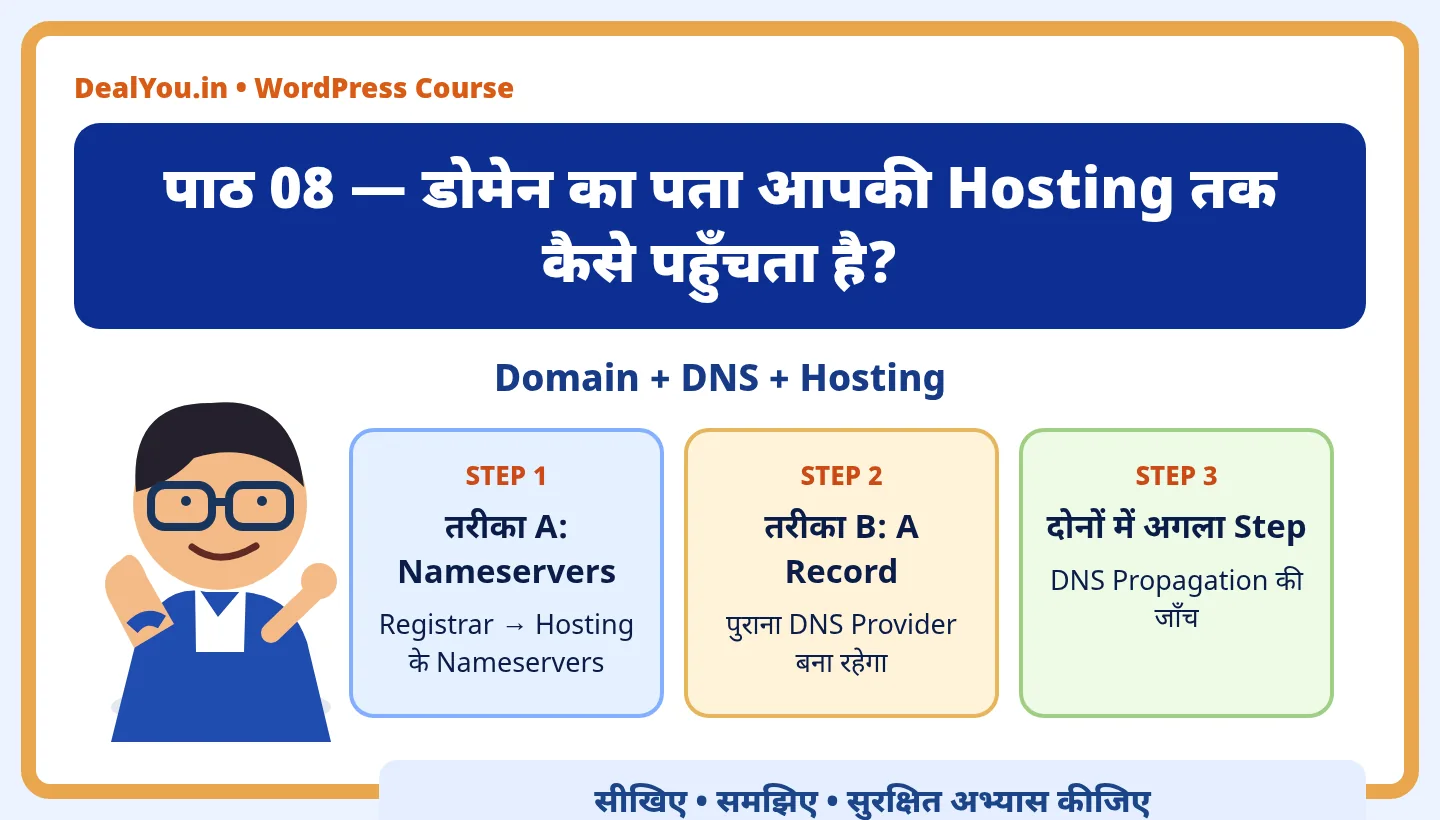
मान लीजिए आपने Domain एक कंपनी से लिया और Hosting दूसरी कंपनी से। दोनों खरीदने के बाद भी Website अपने-आप नहीं खुलती। Domain को बताना पड़ता है कि आपकी Website किस Hosting Server पर है। इसी प्रक्रिया को Domain Pointing या Domain को Hosting से Connect करना कहते हैं।
इस पाठ में हम दो रास्ते समझेंगे: Nameserver बदलना और A Record सेट करना। हम किसी असली Domain की Settings नहीं बदलेंगे; यह पहले समझने और सुरक्षित अभ्यास करने की Guide है। पुराने Domain या Email Service की Settings बिना Backup और सही जानकारी के न बदलें।
इस पाठ के बाद आप समझ पाएँगे
- Nameserver और A Record के बीच चुनाव
- Hosting की सही DNS जानकारी ढूँढना
- Registrar और DNS Zone की भूमिका समझना
- MX Records से Email को सुरक्षित रखना
- Propagation जाँचना और सामान्य Error समझना
1. शुरुआत से पहले: क्या-क्या तैयार रखें?
आपके पास Active Domain, Hosting Plan, दोनों Accounts का Login, और Hosting Provider का सही Nameserver या Server IP होना चाहिए। Domain, Hosting Plan में Add/Connect भी होना चाहिए।
Hosting Provider की Official Instructions खोलकर रखें। अलग-अलग Plans के Nameservers और IP अलग हो सकते हैं; किसी Tutorial में दिया Example IP अपनी Website में Paste नहीं करना है।
- Domain किस Registrar से खरीदा था, यह पता करें।
- Hosting किस Provider और Plan में है, यह जाँचें।
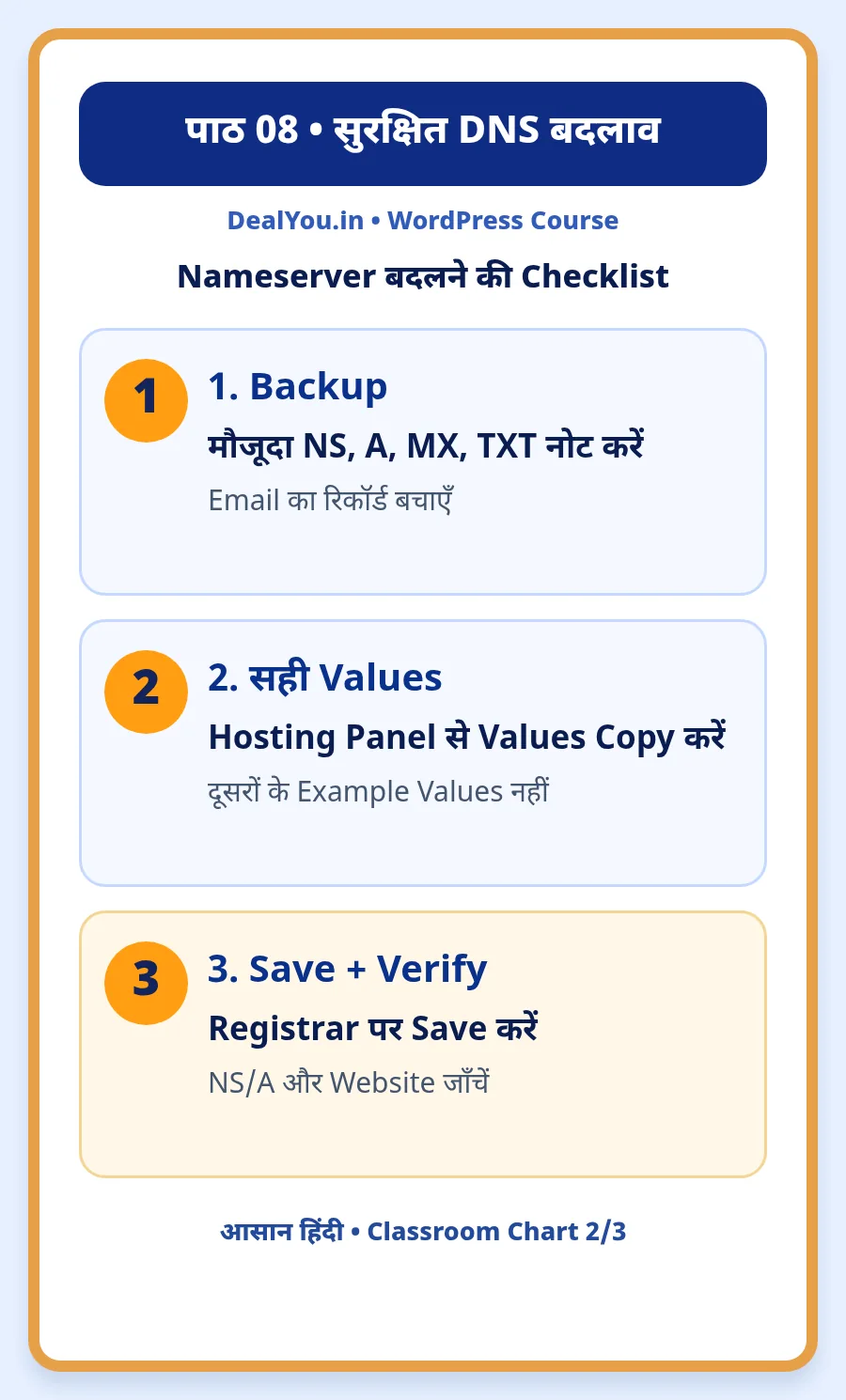
- यदि Domain Email के लिए इस्तेमाल हो रहा है तो वर्तमान MX, SPF, DKIM, DMARC Records नोट करें।
- सभी पुराने DNS Records की Copy या Screenshot सुरक्षित रखें।
2. दो तरीके: Nameserver बनाम A Record
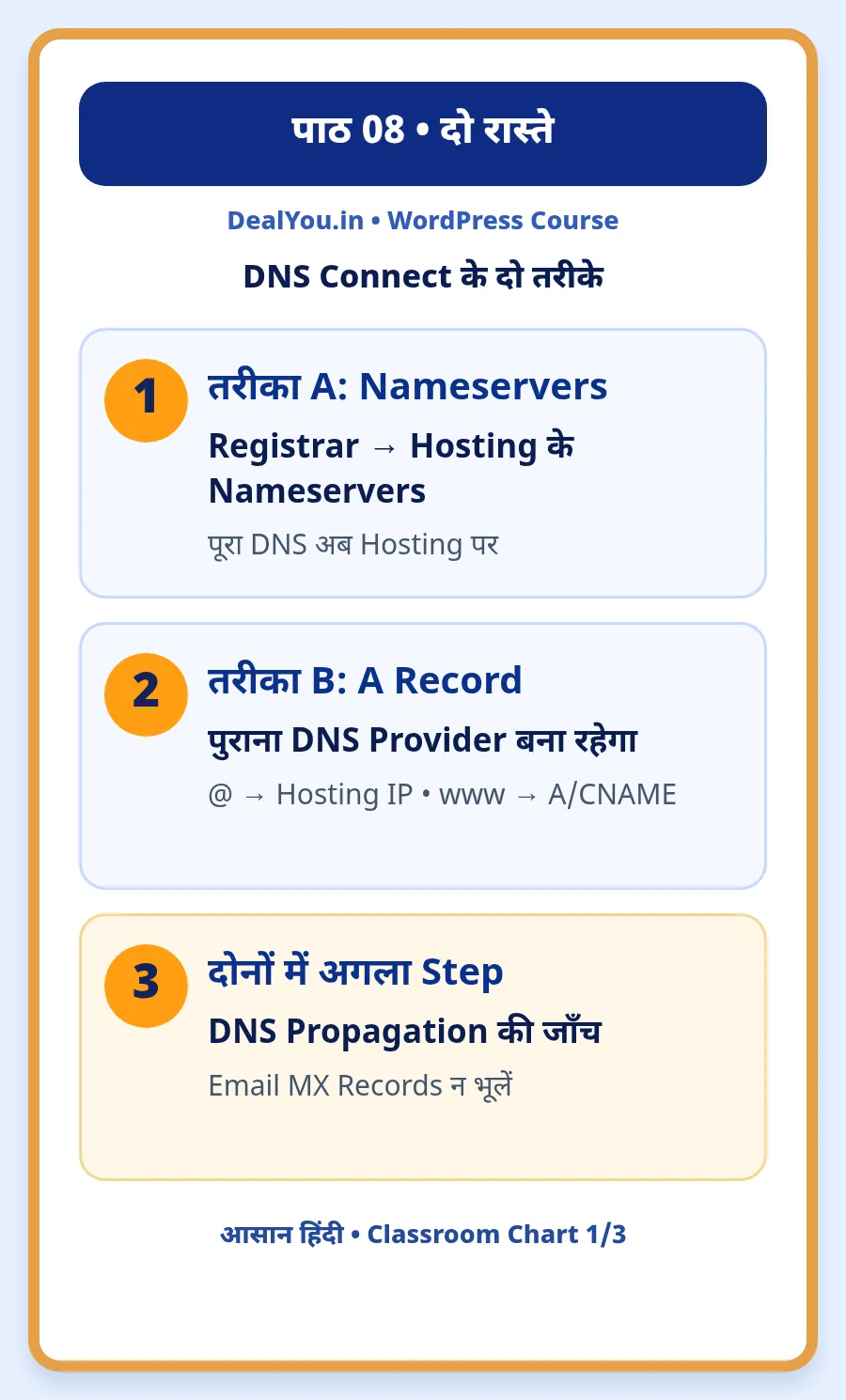
तरीका A — Nameserver बदलना: Domain Provider पर Authoritative Nameservers को Hosting Provider वाले Nameservers से बदल देते हैं। उसके बाद DNS Records मुख्यतः Hosting Provider पर Manage होते हैं।
तरीका B — A Record: Nameservers वैसे ही रहते हैं और वर्तमान DNS Provider पर Domain के A Record को सही Hosting IPv4 Address से Point किया जाता है। www के लिए Provider द्वारा बताए गए A या CNAME Record लग सकते हैं।
- पूरा DNS Hosting पर Manage करना हो, तो Nameserver तरीका सुविधाजनक हो सकता है।
- Cloudflare या किसी दूसरे DNS Provider का इस्तेमाल जारी रखना हो, तो A Record तरीका चुनें।
- दोनों तरीके एक साथ अधूरे-आधे लागू करने से परेशानी होगी।
3. Hosting Panel से सही Details कहाँ मिलेंगी?
Hostinger का उदाहरण लें: Hosting Dashboard में Website को चुनकर Domain Connection या Plan Details से Nameservers और IP मिलता है। Dashboard का नाम या Menu समय के साथ बदल सकता है।
- Hosting Account में Login करें।
- Websites में सही Website/Hosting Plan चुनें।
- Connect Domain या Plan Details खोलें।
- बताए गए Nameservers या Server IP Copy करें।
- नंबर और spelling को दो बार मिलाएँ; Tutorial के Sample Values का उपयोग न करें।
यदि Domain पहले से आपके Hosting Plan में जुड़ा है तो अनावश्यक नया Website Slot या दूसरा Installation न बनाएँ।
4. तरीका A: Registrar पर Nameserver बदलें
- Domain Registrar में Login करें और Domain Management खोलें।
- Nameservers या DNS Delegation का Section खोजें।
- यदि Custom Nameservers चुनने का विकल्प हो, तो उसे चुनें।
- Hosting Dashboard में दिए गए सभी Nameservers बिल्कुल सही दर्ज करें।
- Save/Confirm करें और बदलाव का समय नोट कर लें।
- Hosting Dashboard में Domain Connection Status बाद में दोबारा जाँचें।
Email सावधानी: Nameserver बदलने के बाद DNS किस जगह Manage होगा, वह बदल सकता है। Google Workspace, Zoho या दूसरे Email Provider वाले MX/SPF/DKIM/DMARC Records नई DNS Zone में आवश्यकतानुसार फिर से रखना पड़ सकता है।
5. तरीका B: A Record और www सेट करें
यह तब करें जब Nameservers बदलने के बजाय DNS उसी Provider पर रखना हो। पहले सुनिश्चित करें कि वही DNS Provider वर्तमान Authoritative DNS Manage कर रहा है।
- मौजूदा DNS Provider का DNS Records पेज खोलें।
- Root Domain के लिए A Record (Host/Name: @) का सही Hosting IPv4 Address इस्तेमाल करें।
- यदि पहले से विरोधी पुराने A/AAAA Records हों, तो Provider की Instructions पढ़कर ही बदलाव करें।
- www के लिए Provider का सही A Record या CNAME सेट करें; Duplicate/conflicting Records न रखें।
- Save करके A और www दोनों Addresses जाँचें।
ध्यान दें: 192.0.2.10 जैसे IP केवल समझाने के लिए होते हैं; ये आपकी Hosting के असली IP नहीं हैं।
6. DNS और Email Records का संबंध
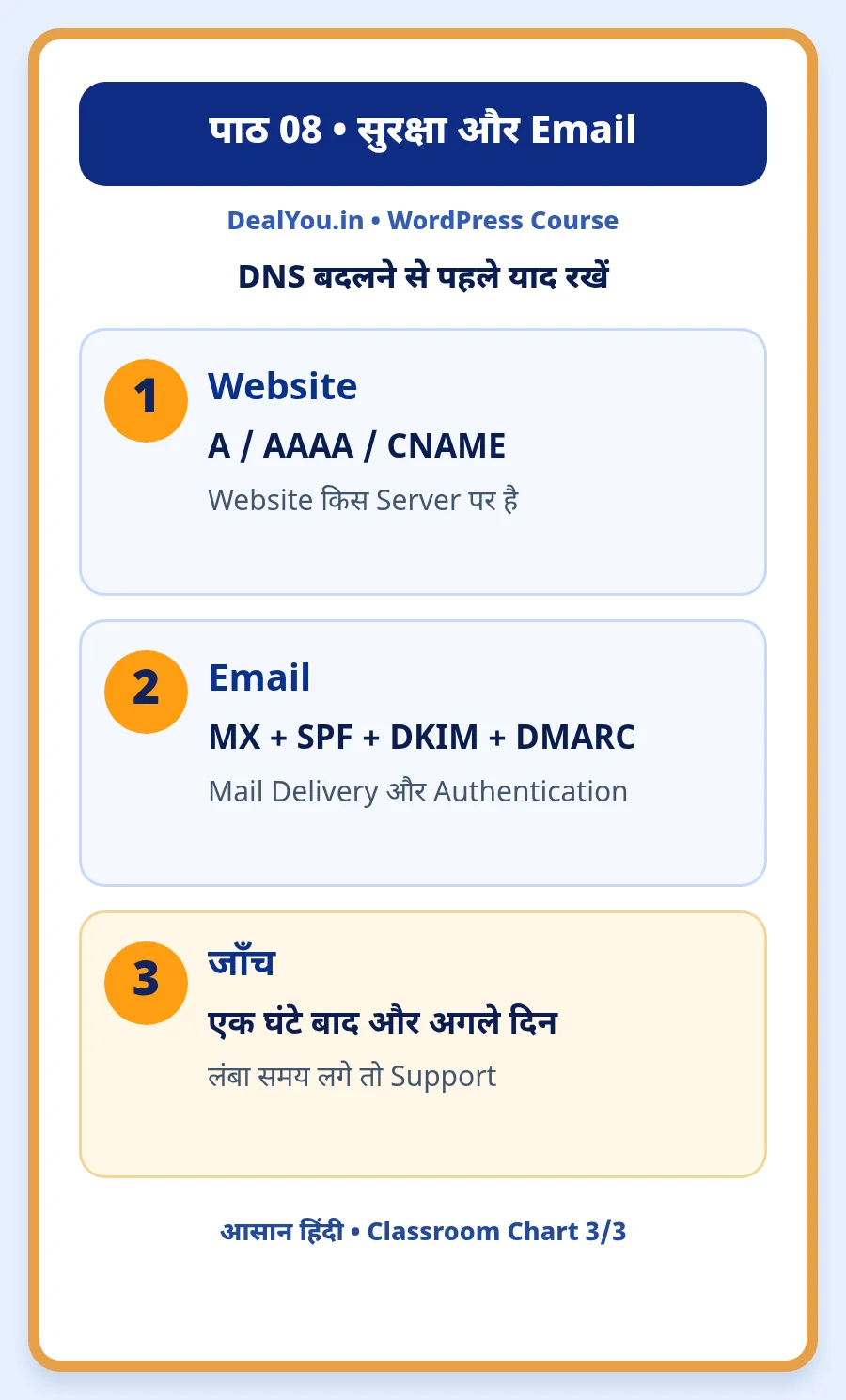
Website खुलने के लिए A/AAAA/CNAME मदद करते हैं, जबकि Email Delivery के लिए MX और Authentication के लिए SPF/DKIM/DMARC महत्वपूर्ण हैं। Domain Pointing का मतलब Email को बिना सोचे बदलना नहीं है।
यदि Nameserver तरीका चुना है, तो पुरानी DNS Zone के जरूरी Email Records नई Authoritative DNS Zone में सही रूप में मौजूद हैं या नहीं, यह जाँचें। इससे Email रुकने का जोखिम घटेगा।
7. DNS Propagation क्या है और कैसे जाँचें?
DNS बदलाव तुरंत हर जगह एक साथ नहीं दिखते। Internet Providers और Browsers पुराने जवाब Cache कर सकते हैं। कई बदलाव जल्दी दिख जाते हैं, लेकिन कुछ मामलों में 24 घंटे या उससे अधिक भी लग सकते हैं।
- DNS Checker या भरोसेमंद DNS Lookup Tool खोलें।
- अपने Domain का NS Record और A Record अलग-अलग Search करें।
- जो Nameserver और IP Hosting Provider ने दिया था, उससे Results मिलाएँ।
- एक घंटे और अगले दिन फिर से जाँचें।
Propagation के दौरान बार-बार Settings बदलना आमतौर पर सही समाधान नहीं है।
8. आम समस्या: Website अभी भी नहीं खुल रही
- पुराना Page दिखे: Browser Cache और DNS Cache की संभावना जाँचें।
- Domain not pointing: Hosting में Domain Add हुआ है या नहीं और NS/A Values सही हैं या नहीं देखें।
- www पर Error: www वाला A/CNAME Record जाँचें।
- Email काम नहीं कर रहा: MX और Email Authentication Records जाँचें।
- SSL Error: पहले DNS सही Point हो, फिर SSL को Active होने दें।
अगर पहले से चल रही Business Website पर समस्या है, तो यादृच्छिक DNS Records हटाने की बजाय Provider Support और Backup की मदद लें।
9. अभ्यास: बिना जोखिम के सीखें
- अपने Registrar और Hosting Provider के नाम लिखें।
- Hosting Dashboard में केवल Nameservers और Server IP देखें; अभी कुछ Save न करें।
- लिखें: आपके लिए तरीका A बेहतर होगा या B और क्यों?
- यदि किसी Test Domain पर बदलाव करें, तो पहले सभी Records का Backup लें।
आपकी अपनी Website dealyou.in पर इस अभ्यास के लिए DNS Settings बदलने की जरूरत नहीं है।
10. पाँच गलतियाँ जिनसे बचना चाहिए
- दूसरी Website के Nameservers Copy करना।
- DNS Zone में पुराने Records बिना समझे Delete कर देना।
- Nameserver बदलते समय Email MX Records भूलना।
- Propagation के दौरान बार-बार अलग-अलग Values भरना।
- DNS सही होने से पहले SSL Error को अलग गलती समझकर अनावश्यक बदलाव करना।
11. Quick Revision
- Nameserver = बताता है Authoritative DNS कहाँ है।
- A Record = Domain को IPv4 Address से जोड़ता है।
- CNAME = एक नाम को दूसरे नाम की तरफ Alias करता है।
- MX = Domain Email की Delivery का रास्ता बताता है।
- Propagation = DNS बदलाव का Cached Systems तक पहुँचना।
अक्सर पूछे जाने वाले सवाल (FAQ)
क्या Domain Transfer करना जरूरी है?
नहीं। Domain अलग Registrar पर रह सकता है और DNS के जरिए दूसरी Hosting से Connect हो सकता है।
Nameserver बदलना अच्छा है या A Record?
यह निर्भर करता है कि आप DNS कहाँ Manage करना चाहते हैं। दोनों सही तरीके हैं, बशर्ते Records सही हों।
DNS बदलने के बाद कितनी देर लगेगी?
कुछ जगह जल्दी दिखेगा; DNS Cache और Registrar के कारण अधिक समय भी लग सकता है।
क्या Email बंद हो सकता है?
हाँ, Nameserver बदलाव के बाद यदि नए Authoritative DNS में जरूरी MX और Authentication Records न हों।
क्या मुझे DealYou.in का DNS बदलकर अभ्यास करना चाहिए?
नहीं। चालू Website पर जोखिम लेने के बजाय पहले सिर्फ Settings देखें या Test Domain उपयोग करें।
निष्कर्ष और अगला पाठ
डोमेन का पता आपकी Hosting तक कैसे पहुँचता है? सही तरीका समझकर और Backup लेकर ही Live Website पर बदलाव करना चाहिए।
पिछला पाठ: Lesson 7 — Domain कैसे खरीदें?
अगला पाठ: Lesson 9 — WordPress Install कैसे करें?
संबंधित पढ़ें: Lesson 4 — DNS क्या है?