
अगर Website कल सुबह न खुले तो क्या आपके पास उसे वापस लाने का सुरक्षित रास्ता है? इसी सवाल का जवाब है Backup।
जरूरी सूचना: यह पाठ सीखने के लिए है। इस Lesson के अभ्यास के नाम पर हमारी चलती Website, Hosting, Payments, Email, Plugins, Legal Pages या Live Settings में बिना अलग मंजूरी बदलाव नहीं करना है।
इस पाठ के बाद आप क्या सीखेंगे?
- Files और Database दोनों की जरूरत समझना
- Hosting Backup, Plugin Backup और Manual Backup का अंतर
- 3-2-1 सोच और Off-site Copy का महत्व
- Backup की तारीख, Restore Point और जोखिम समझना
- Staging पर Test Restore की Checklist बनाना
- Email और Website Backup में अंतर जानना
1. Backup क्या है? दुकान की अतिरिक्त चाबी वाला उदाहरण
कल्पना कीजिए आपने एक दुकान सजाई है। उसके रैक, सामान की सूची, ग्राहकों की रसीदें और दुकान के बोर्ड की तस्वीरें अलग-अलग चीजें हैं। अचानक पानी भर जाए तो दुकान वापस तैयार करने के लिए सिर्फ बोर्ड की फोटो काफी नहीं होगी। इसी तरह WordPress Website का Backup वह सुरक्षित Copy है जिससे खराबी, गलती या सुरक्षा समस्या के बाद साइट को पिछली सही स्थिति में लौटाया जा सके।
Backup कोई जादुई सुरक्षा कवच नहीं है। यदि Copy अधूरी, खराब, बहुत पुरानी या उसी प्रभावित Server पर रखी है, तो Restore के समय वह काम नहीं भी कर सकती। इसलिए Backup बनाना + अलग जगह रखना + Restore जाँचना तीनों जरूरी हैं।
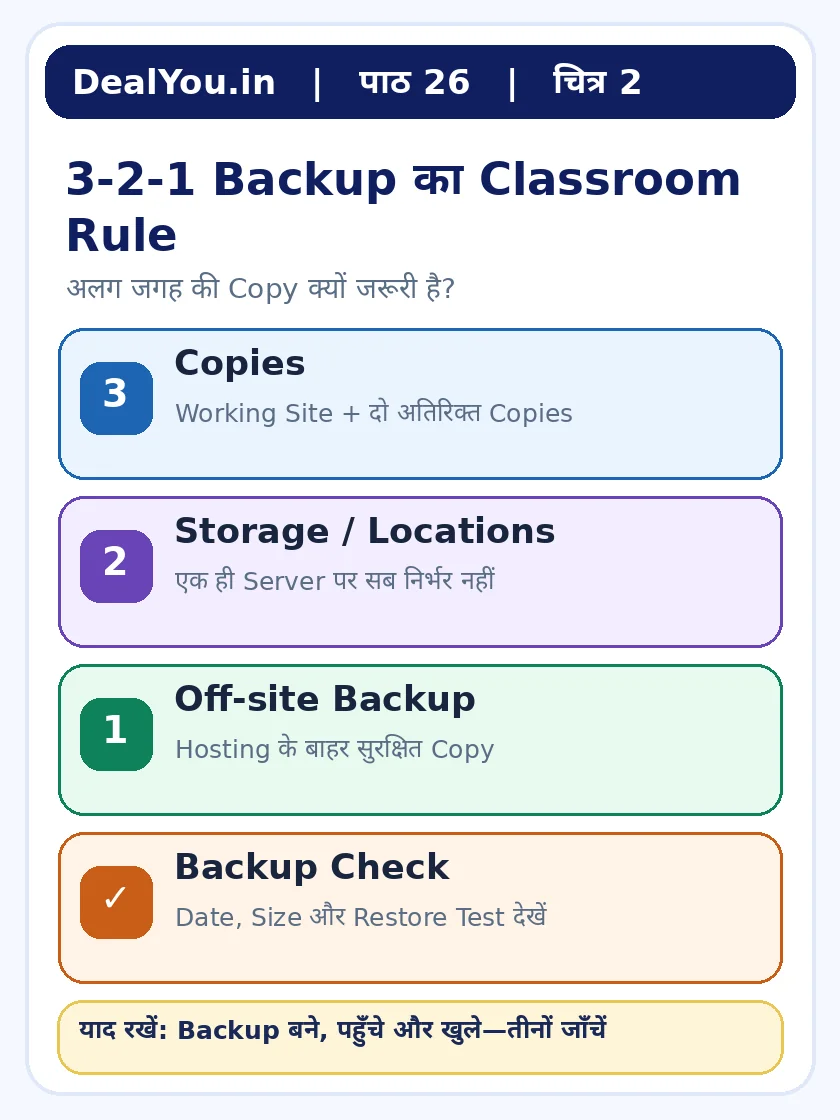
2. एक पूर्ण WordPress Backup के दो हिस्से
Files में WordPress के आवश्यक Files के साथ wp-content के अंदर Themes, Plugins और Upload की गई Images/Media जैसी चीजें आती हैं। Server Configuration से जुड़े अन्य जरूरी Files भी हो सकते हैं।
Database में Posts, Pages, कई Settings, Users और Plugin Data जैसी जानकारी रहती है। अक्सर Database MySQL या MariaDB में अलग होता है; Server का File Manager खोलने से Database का पूरा Backup नहीं मिल जाता।
उदाहरण: आपने कल नया Blog Post लिखा और तीन Photos जोड़ीं। Database में Post का Text/Settings और Files में Photos रहने की संभावना है। अगर सिर्फ एक हिस्सा बचाया, तो Restore के बाद Page अधूरा हो सकता है।
3. Backup के तीन रास्ते — Hosting, Plugin और Manual
पहला रास्ता Hosting Provider के Backups हैं। Hostinger या किसी दूसरी Hosting के Panel में Backup सुविधा मिल सकती है; उपलब्धता, Restore विकल्प, Retention और अतिरिक्त शुल्क आपके वास्तविक Plan पर निर्भर करते हैं। कुछ Hosts Automatic Daily या Weekly Backups देते हैं, लेकिन यह सबके लिए एक जैसा नहीं है।
दूसरा रास्ता Backup Plugin है, जैसे WordPress Repository में उपलब्ध UpdraftPlus। Plugin को किस Storage Provider से जोड़ना है, उसका Schedule क्या है और Restore कैसे होगा—इन सबकी Settings समझकर ही चालू करें। कोई नया Plugin बिना जरूरत Install न करें।
तीसरा रास्ता Manual Backup है: SFTP/File Manager से जरूरत के Files सुरक्षित Copy करना और phpMyAdmin जैसे Tool से Database Export लेना। यह तकनीकी काम है; Password या Database Dump किसी सार्वजनिक जगह पर Upload न करें।
4. Backup कितनी बार लें?
इसका उत्तर Website की गतिविधि पर निर्भर है। रोज नए Orders या Comments आते हों तो बहुत पुराने Weekly Backup से हाल के बदलाव खो सकते हैं। केवल महीने में एक लेख लिखने वाली Website की जरूरत अलग होगी। Recovery Point Objective (RPO) का सरल अर्थ है: आप कितने समय का Data खोना सह सकते हैं?
शुरुआत के लिए नई Website के Owner अपने Content Update Calendar, Hosting Backup Policy और उपलब्ध Storage के हिसाब से Schedule चुन सकते हैं। बड़े Content Import, Theme Changes या Plugin Updates से ठीक पहले एक अतिरिक्त Backup लेना समझदारी है।
5. 3-2-1 Backup सोच को आसान भाषा में समझें
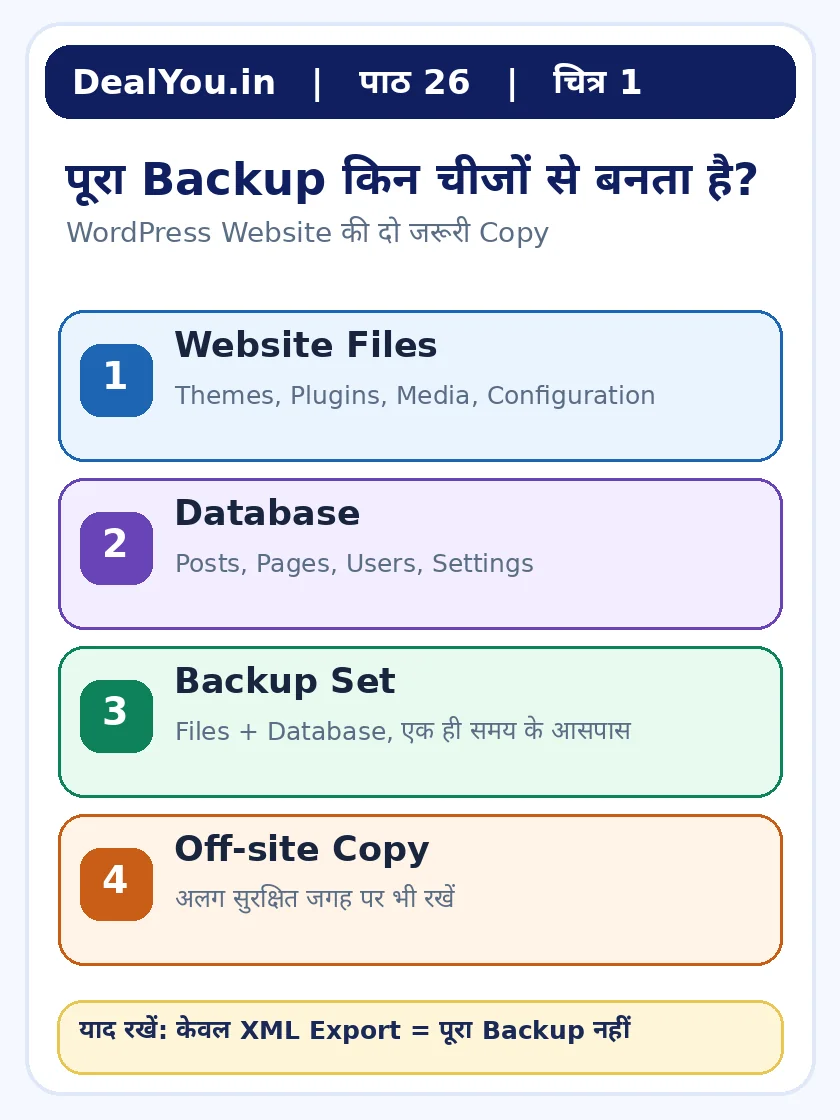
3 Copies: एक Working Website और उसके अलावा कम-से-कम दो सुरक्षित Backups का लक्ष्य रखें। 2 Storage Types/Locations: सब Copies एक ही खतरे पर निर्भर न हों। 1 Off-site: कम-से-कम एक Backup Hosting Account या उसी Server के बाहर सुरक्षित रखें।
यह एक उपयोगी Reliability Principle है, न कि हर Website के लिए कानूनी संख्या। Backup Drive या Cloud Storage में Encryption, Strong Password और Access Control का ध्यान रखें; संवेदनशील Customer Data को खुले Link से Share न करें।
6. Hosting Panel में Backup कैसे जाँचें — सुरक्षित सीखने के Steps
अपने Hosting Dashboard में Website चुनें और Backups / Restore / Files जैसा विकल्प देखें। हर Provider के Menu के नाम बदल सकते हैं। पहले यह लिखें: Backup की तारीख, Type (Files/Database), Retention, Download विकल्प और Restore का असर किस Website पर पड़ेगा।
कुछ Panels में Backup Download करते समय Files और Database अलग मिलते हैं। वास्तविक Website पर Restore Button न दबाएँ, क्योंकि इससे वर्तमान Content पुराने Data से Replace हो सकता है। फिलहाल सिर्फ विकल्प पढ़ना और Backup की सुरक्षित Copy लेना पर्याप्त अभ्यास है।
7. Plugin के जरिए Remote Backup की Planning
WordPress में यदि Backup Plugin पहले से मौजूद है तो उसके Settings में Schedule और Destination देखें। उदाहरण के लिए Cloud Storage, अलग SFTP Location या दूसरा सुरक्षित Repository इस्तेमाल किया जा सकता है।
Plugin के Scheduled Backup को Automatic मानकर न चलें: समय-समय पर Last Successful Backup Date, File Size, Error Logs और Remote Destination में File वास्तव में पहुँची या नहीं, यह जाँचें। एक ही Hosting पर Plugin की ZIP और Hosting का Backup रखना पूरी Off-site Strategy नहीं है।
8. Tools → Export पूरा Website Backup नहीं है
WordPress Dashboard में Tools → Export से XML (WXR) File मिल सकती है जिसमें Posts, Pages, Categories, Comments आदि Content Data होता है। यह Migration या Content Transfer में काम आता है।
लेकिन इसे पूर्ण Site Backup समझना गलती होगी: Themes, Installed Plugins, हर Server File और Database के सभी Tables का भरोसेमंद पूरा Replacement यह XML नहीं है। Lesson का नियम याद रखें: Export अलग उपयोगी है, Full Backup अलग।
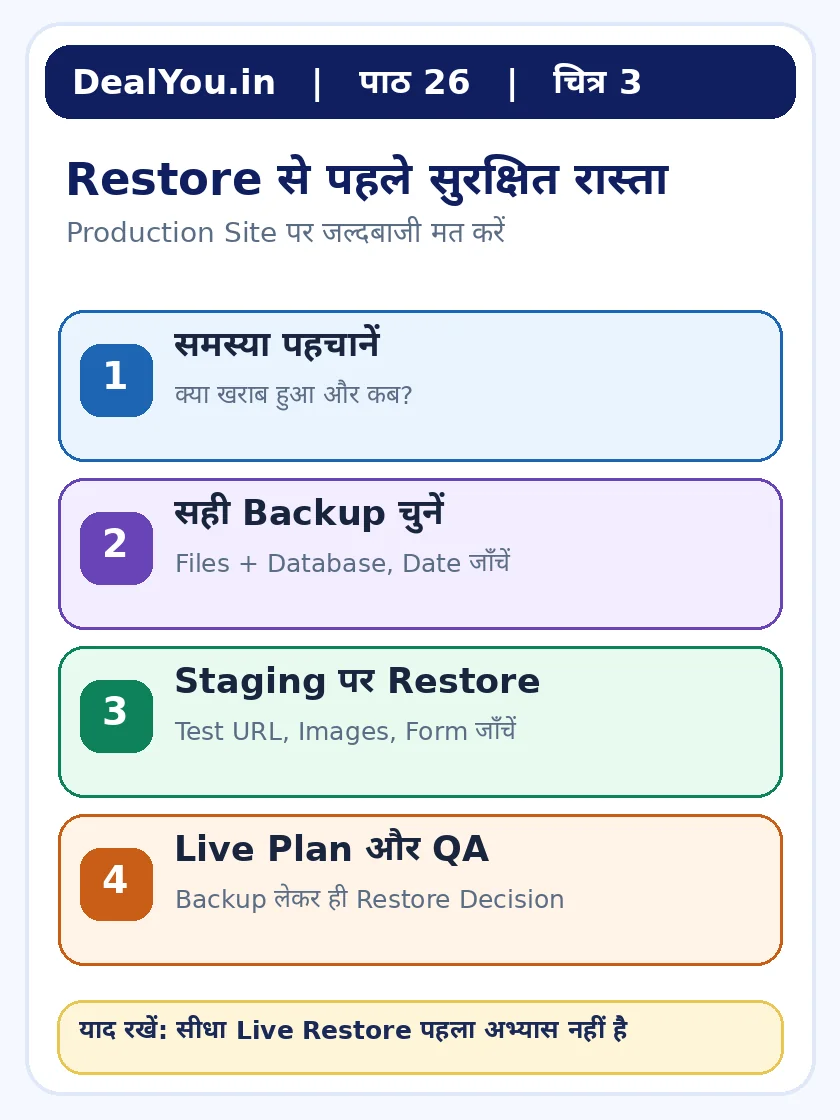
9. Restore करने से पहले सबसे जरूरी पाँच जाँच
- क्या Backup Restore Point उस गलती से पहले का है?
- Files और Database दोनों मौजूद हैं और Download खुलता है?
- क्या Live Site पर बाद में आए Orders, Posts या Messages खो सकते हैं?
- क्या Website के लिए Maintenance Window और नया Safety Backup लिया गया है?
- क्या पहले Staging/Temporary Test Site पर Restore जाँच सकते हैं?
Restore के दौरान एक Backup दूसरे Backup को Overwrite भी कर सकता है। इसलिए शुरुआती विद्यार्थियों के लिए Live Restore प्रक्रिया का Demo, Host के Official Instructions पढ़कर समझना पर्याप्त है; किसी महत्वपूर्ण Website पर बिना योजना के प्रयोग न करें।
10. Test Restore — सचमुच Backup काम करता है या नहीं?
Staging Website या अलग Test Environment में Backup Restore करने के बाद Homepage, कोई Blog Post, कुछ Images, Menu, Login, Contact Form और जरूरी Plugins जाँचें। यदि Database में Site URL पुराने Domain का हो, तो Migration के दौरान Links और Redirect की अलग जाँच चाहिए।
Staging को Public Search में नहीं आना चाहिए; Production Backup का संवेदनशील Data हर किसी की पहुँच में न रखें। Test पूरा होने पर Test Environment से Personal Data सुरक्षित तरीके से Remove करें और Result का छोटा Record रखें।
11. Website Backup और Email Backup अलग हो सकते हैं
Professional Domain Email अक्सर अलग Mailbox Service से चलती है। Website Files और Database Backup होने का मतलब यह नहीं कि Mailboxes, पुरानी Emails या Address Book भी Restore हो जाएगी।
Email Hosting Provider से Mailbox Export/Retention Policy अलग से जाँचें। Domain/DNS या MX Records बदलने से पहले Mail Service की जानकारी लिखना भी जरूरी है।
12. आम गलतियाँ और उनसे बचाव
- सिर्फ Hosting के उसी Server पर Backup रखना।
- Tools → Export XML को Full Backup समझ लेना।
- Backup File को public_html में खुले URL पर छोड़ देना।
- Backup Schedule बना देना लेकिन कभी Restore Test न करना।
- Update के बाद साइट खराब होने पर बिना सोचे पुराना Backup Live पर चढ़ा देना।
Backup के नाम में Date और Website का नाम रखें, जैसे site-backup-YYYY-MM-DD; लेकिन Private Paths, Passwords और Database Credentials किसी Screenshot में न दिखाएँ।
13. अभ्यास: अपना Backup Safety Card बनाइए
- Hosting Dashboard में Backup सुविधा और Last Backup Date नोट करें।
- जाँचें कि Files और Database दोनों का Backup उपलब्ध है या नहीं।
- एक Off-site Storage योजना लिखें; फिलहाल कोई Payment या नया Plugin जरूरी नहीं।
- एक Staging Restore Checklist बनाएँ; Live Restore नहीं करना।
अपनी Notebook में लिखें: “यदि आज Website बंद हुई, मैं कौन-सी Copy, कहाँ से, किस Date की और किस तरीके से Restore करूँगा?” जब इसका उत्तर स्पष्ट हो जाए, तब Backup Plan उपयोगी बनता है।
14. पाँच बातों की Quick Revision
- WordPress Backup = Files + Database।
- Hosting Backup अच्छा है, लेकिन Off-site Copy अतिरिक्त सुरक्षा देती है।
- WordPress XML Export और Full Backup अलग चीजें हैं।
- Restore के पहले नई Copy और Staging Test बेहतर हैं।
- Email Mailboxes की Backup Policy अलग जाँचें।
अक्सर पूछे जाने वाले सवाल (FAQ)
Hosting Backup होने पर Plugin Backup भी चाहिए?
हमेशा जरूरी नहीं, लेकिन Hosting से अलग सुरक्षित Backup Copy और दूसरे Restore तरीके से जोखिम कम हो सकता है। अपनी Hosting की Policy पहले पढ़ें।
कितने पुराने Backups रखें?
कम-से-कम कई Restore Points रखना समझदारी है। अवधि Data बदलने की गति, Storage और आपके लिए स्वीकार्य Data Loss पर निर्भर है।
क्या Tools → Export File से पूरी Site वापस आएगी?
नहीं। XML Export Content Migration में मदद करता है, पर इसे Files और Database वाले Full Backup का विकल्प न मानें।
क्या Backup दूसरी Hosting पर Restore हो सकता है?
हाँ, अक्सर Migration संभव है, लेकिन PHP, Database, URLs, Permissions और Hosting Configuration की Compatibility जाँचनी पड़ती है।
Restore के बाद सबसे पहले क्या जाँचें?
Homepage, Post, Images, Login, Forms, Links, SEO/robots और यदि Store है तो Checkout/Orders की Integrity जाँचें।
निष्कर्ष और अगला पाठ
इस पाठ का मुख्य संदेश है कि Website पर केवल Button दबाना नहीं, बल्कि सही योजना, सुरक्षित Backup और Reader के लिए स्पष्ट जानकारी भी जरूरी है। आप अभ्यास अपनी Notebook या Staging पर कर सकते हैं।
पिछला पाठ: पाठ 25 — WordPress Security।
अगला पाठ: पाठ 27 — Legal Pages और Affiliate Disclosure।
संबंधित पढ़ें
Official Sources (नए Tab में खुलेंगे)
- WordPress Developer — Backups (नए टैब में खुलेगा)
- WordPress — Tools Export (नए टैब में खुलेगा)
- WordPress — Migration (नए टैब में खुलेगा)
- WordPress — Database Backup (नए टैब में खुलेगा)
- UpdraftPlus — WordPress Plugin Repository (नए टैब में खुलेगा)
- Hostinger — Backups Documentation (नए टैब में खुलेगा)