
WordPress Website बनाना सीखने के बाद एक जरूरी जिम्मेदारी आती है: उसे सुरक्षित रखना। Website पर Articles, Images, Visitor Comments, Admin Accounts और कभी-कभी Contact Details जैसे महत्वपूर्ण Data होते हैं। यदि Login कमजोर हो या पुरानी Plugins पर ध्यान न दिया जाए तो जोखिम बढ़ सकता है। इस Lesson में हम WordPress Security को डर के बजाय समझदारी से सीखेंगे।
यह Article शैक्षिक Guide है। हम DealYou.in का Password, Plugin, Theme, Firewall, Account Permission या किसी असली Security Setting में अपने-आप बदलाव नहीं करेंगे। Security की कोई भी कार्रवाई Owner Approval, Backup और Verification के बाद ही होनी चाहिए।
इस पाठ के बाद आप क्या सीखेंगे?
- WordPress Security का मतलब और सीमाएँ।
- मजबूत Password और Two-Factor Authentication।
- WordPress Core, Theme और Plugin Updates।
- Users/Roles और Least Privilege।
- Backups, Monitoring और सुरक्षित Recovery।
- Suspicious Activity मिलने पर सही शुरुआती कदम।
1. WordPress Security क्या है?
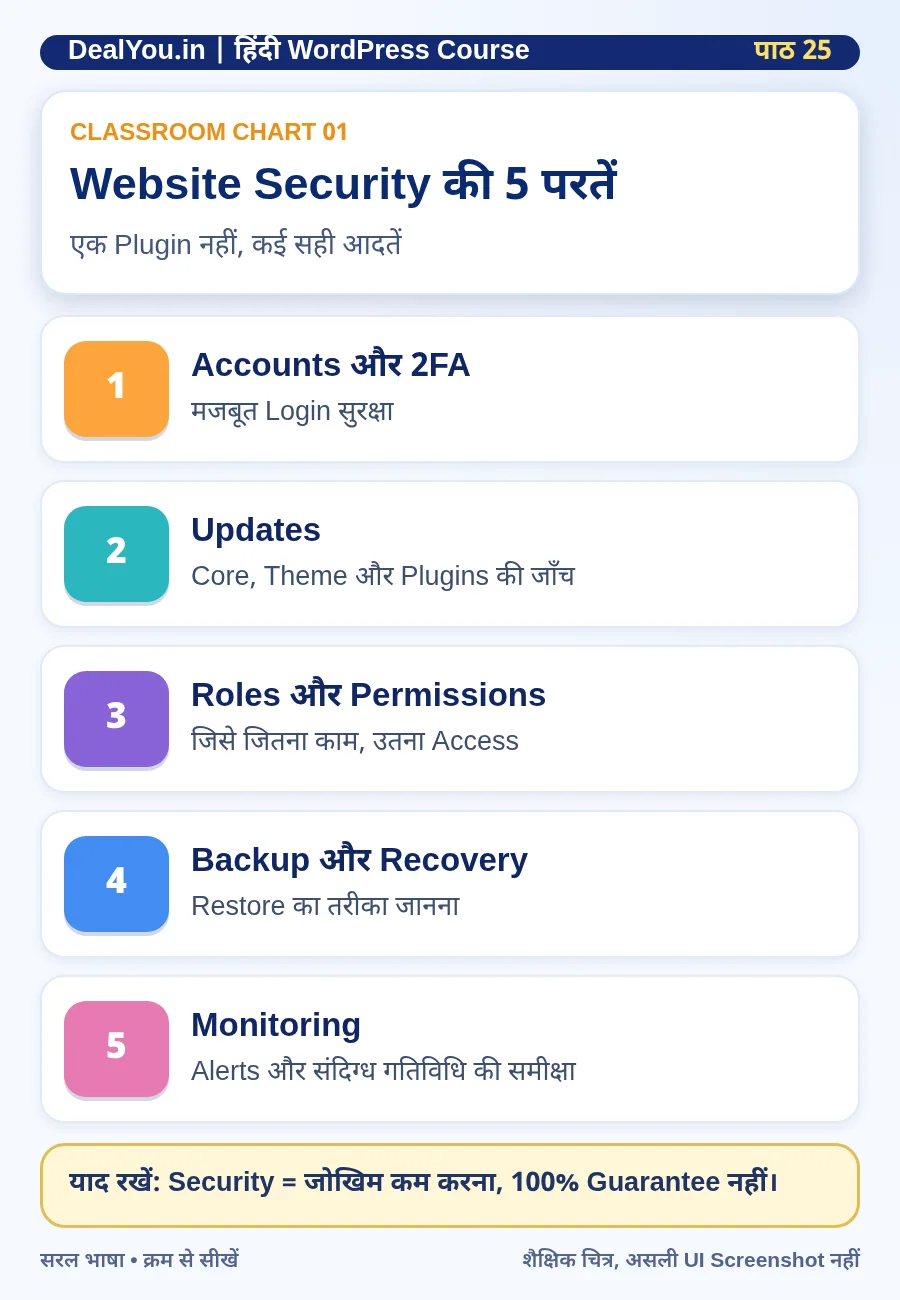
WordPress Security का मतलब Website में अनधिकृत Access, Data Loss, Malware और दूसरे खतरों के जोखिम को कम करने के लिए सही प्रक्रिया अपनाना है। WordPress की Official Hardening Guide भी स्पष्ट करती है कि Security पूर्ण जोखिम-मुक्त स्थिति नहीं, बल्कि जोखिम कम करने का प्रयास है।
आसान उदाहरण: आपकी दुकान पर मजबूत ताला, CCTV, सीमित चाबियाँ, सामान की सूची और Emergency Plan हैं। सिर्फ ताला होना काफी नहीं; कई अलग परतें मिलकर सुरक्षा बेहतर बनाती हैं। Website में Password, Updates, Access Controls, Backups और Monitoring भी ऐसी ही परतें हैं।
2. Security के मुख्य खतरे क्या हो सकते हैं?
Website पर गलत Login Attempts, कमजोर Password, पुरानी Plugins, गैर-भरोसेमंद Themes, Phishing और गलत File Permissions जैसे जोखिम हो सकते हैं। हर Error या Slow Website को Hack समझना भी गलत है। समस्या को पहचानने के लिए Logs, Trusted Alerts और Hosting Support की जरूरत पड़ सकती है।
अगर अचानक Unknown Admin User दिखाई दे, Visitor को संदिग्ध Redirect मिले या Website Files अनपेक्षित बदली हों, तो यह समीक्षा करने का संकेत हो सकता है। लेकिन बिना कारण सभी Plugins Delete कर देना या वेबसाइट बंद कर देना समाधान नहीं है। पहले तथ्य सुरक्षित करें और गंभीर घटना में योग्य Support लें।
3. Strong Password और 2FA क्यों जरूरी हैं?
WordPress Admin Account के लिए लंबा, Unique Password रखें; वही Password Email, Hosting और WordPress तीनों जगह न रखें। Password Manager उपयोगी हो सकता है। किसी को Password, OTP या Recovery Code भेजना सुरक्षित नहीं है। Two-Factor Authentication (2FA) एक अतिरिक्त Authentication Step देता है, जहाँ उपलब्ध हो।
सुरक्षा का अर्थ 2FA के नाम पर हर Plugin Install करना नहीं है। Hosting/WordPress/Identity Provider में उपलब्ध उपयुक्त Options और उनकी Reliability जाँचें। 2FA लागू करते समय Recovery Method सुरक्षित रखना भी जरूरी है, वरना अपने ही Account से बाहर हो सकते हैं।
4. Admin Accounts और User Roles
WordPress में Administrator, Editor, Author, Contributor, Subscriber जैसे Roles हैं। हर व्यक्ति को Administrator देना जरूरी नहीं। उदाहरण: यदि किसी Writer का काम केवल अपना Article Draft करना है, तो उसे Site Settings बदलने का अधिकार क्यों मिले?
इसे Least Privilege कहते हैं—जिसे जितना Access चाहिए, उतना ही दें। Roles बदलने से पहले Business Workflow समझें और Owner की मंजूरी लें। अनजान Users और लंबे समय से निष्क्रिय Accounts की समय-समय पर समीक्षा उपयोगी होती है।
5. WordPress Core, Theme और Plugins Update रखना
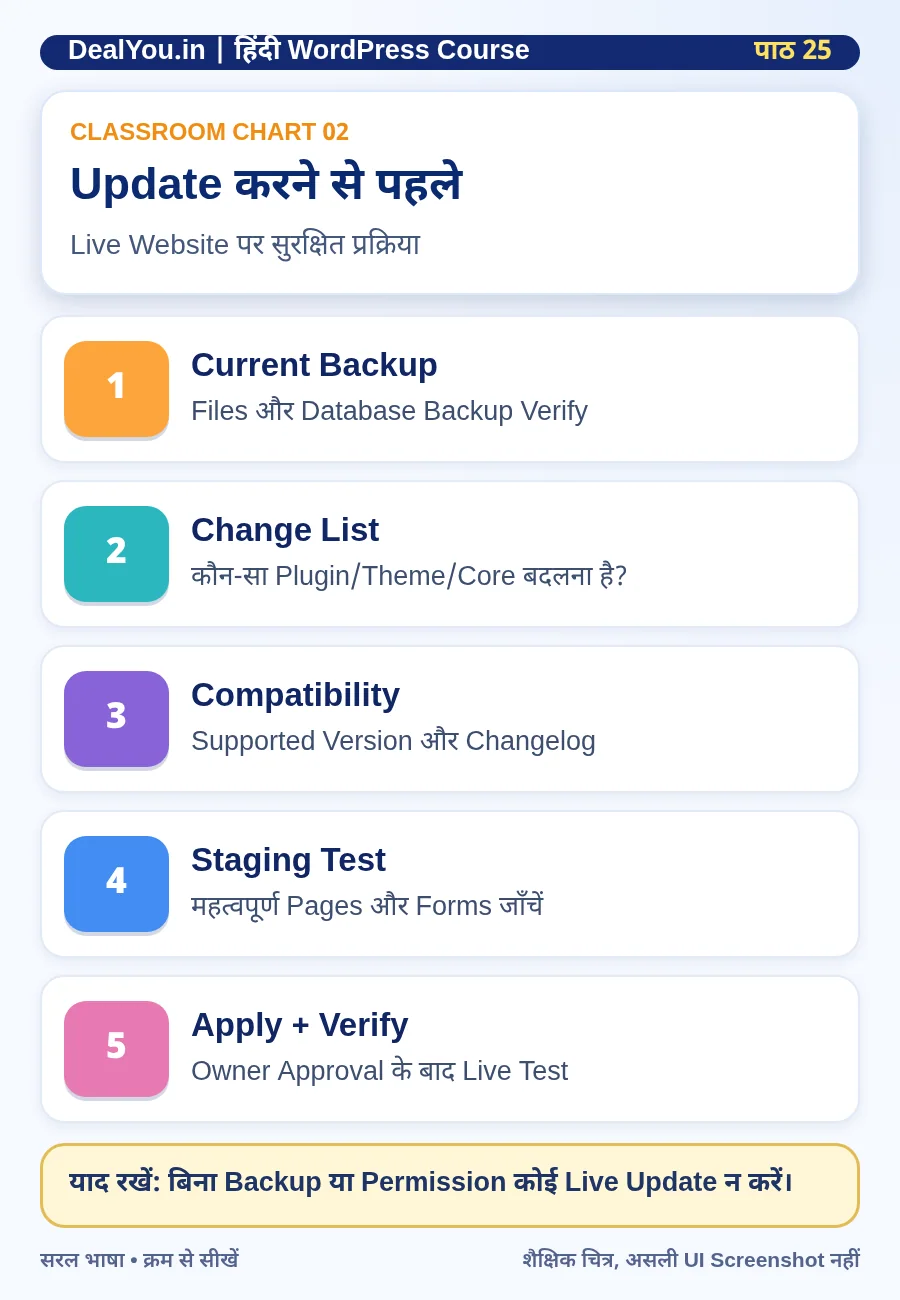
WordPress Core, Themes और Plugins को Supported Versions पर रखना सुरक्षा के लिए महत्वपूर्ण है। Official Updates में Bugs और Security Issues ठीक हो सकते हैं। पर Live Website पर Update का मतलब केवल Button दबाना नहीं है। Compatibility, Backup, Changelog और Staging Test देखना उपयोगी है।
WordPress Dashboard में Updates का Section Version Updates दिखा सकता है। इसे देखने और वास्तव में Update करने में फर्क है। हमारी DealYou.in Site पर किसी Plugin को Auto Update, Delete या Deactivate करने की अनुमति इस Lesson से नहीं मिलती।
6. Trusted Plugins और Themes चुनें
Plugin और Theme का Source भरोसेमंद होना चाहिए। WordPress.org Repository और प्रतिष्ठित Developers के Products आमतौर पर जाँच के शुरुआती स्थान हो सकते हैं, पर हर Plugin को बिना Review सुरक्षित घोषित नहीं कर सकते। Changelog, Active Maintenance, Compatibility, Privacy और Support देखें।
Nulled या Pirated Premium Themes/Plugins में छिपा जोखिम हो सकता है; उनसे बचें। जिन Plugins का उपयोग नहीं है, उनका Inventory बनाएं और Delete करने से पहले Dependency देखें। केवल Plugin Count कम करने के लिए जरूरी Functionality न हटाएँ।
7. Website और Hosting की साझा जिम्मेदारी
Hosting Provider सर्वर की कुछ सुरक्षा संभाल सकता है, जबकि WordPress Application, Themes, Plugins और Accounts की जिम्मेदारी Website Owner के पास रहती है। HTTPS का होना जरूरी Transport Protection है, लेकिन सिर्फ SSL Certificate होने से पूरी Website सुरक्षित नहीं हो जाती।
उदाहरण: सड़क पर सामान सुरक्षित पहुँचने के लिए मजबूत वाहन जरूरी है, लेकिन दुकान की चाबी गलत व्यक्ति को दे दी तो सड़क सुरक्षा उसे नहीं बचा सकती। इसी तरह HTTPS और Login Security का काम अलग है।
8. Backup क्यों जरूरी है?
Backup Website को किसी समस्या के बाद Restore करने में मदद कर सकता है। अच्छे Backup में जरूरत के अनुसार Database, Uploaded Files और Configuration की सुरक्षित Copy शामिल हो सकती है। Backups सुरक्षित स्थान पर रखें और Restore प्रक्रिया का अभ्यास या परीक्षण करें। केवल Dashboard पर ‘Backup completed’ देखना Restore की सफलता की गारंटी नहीं है।
हम Backup और Restore की पूरी Step-by-Step प्रक्रिया Lesson 26 में सीखेंगे। इस Lesson में इतना याद रखें कि Update से पहले Backup और Recovery Plan होना चाहिए। Backup Files Public Folder में अनावश्यक रूप से नहीं छोड़नी चाहिए।
9. Monitoring और Logs
Site Activity, Failed Login Attempts, Unexpected Admin Changes और Security Alerts की जाँच उपयोगी है। Monitoring के लिए Hosting Dashboard, Server Logs या Site Tools उपलब्ध हो सकते हैं। एक गलत Login से तुरंत निष्कर्ष न निकालें कि Website Hack हो गई है; Patterns और वास्तविक संकेत देखें।
अगर Plugin किसी External Service को बहुत ज्यादा Data भेज रहा है, तो Privacy और Permissions की समीक्षा करें। Security Plugin Install करना तभी उपयोगी है जब उसका Purpose समझ में आए और वह मौजूदा Features से टकराए नहीं। Monitoring Alerts के लिए ऐसे Email/Channels चुनें जिन्हें वास्तव में पढ़ा जाता हो।
10. Phishing और Fake Security Messages
कभी Email या WhatsApp Message दावा करता है कि ‘आपकी Website तुरंत बंद हो जाएगी, यहाँ Login करें’। ऐसे Messages में Fake Links या Credential Theft का जोखिम हो सकता है। केवल Message के Link पर Click करने के बजाय Hosting Provider का Official Dashboard स्वयं खोलें।
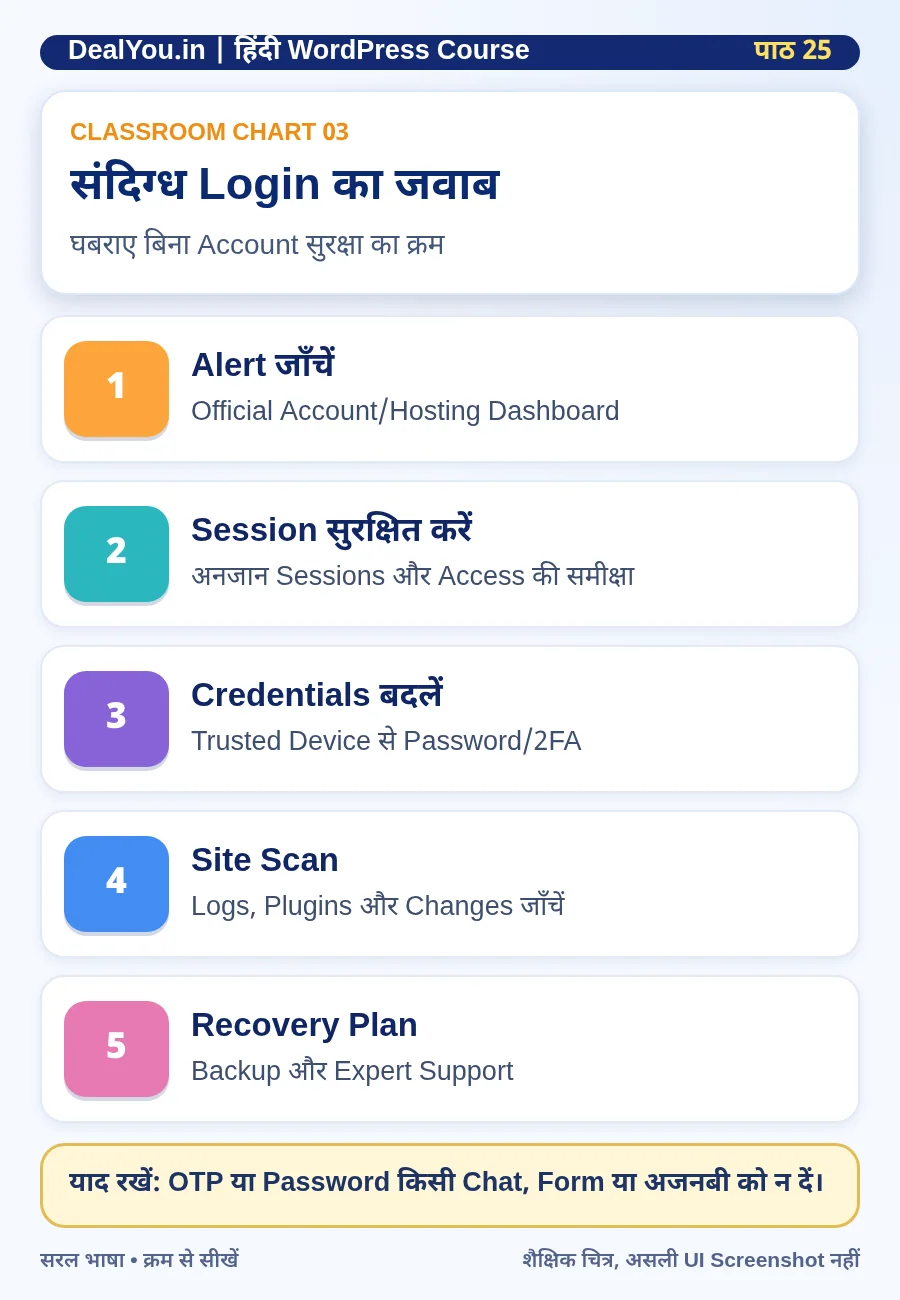
OTP, Recovery Codes, Admin Password और Payment Details किसी Chat Agent या Unknown Form में साझा न करें। Website Team के लिए एक सुरक्षित Incident Contact Process रखना उपयोगी है। सच्चा Security Support भी Password Message में माँगे, तो उसकी पहचान और जरूरत पर गंभीरता से सवाल करना चाहिए।
11. Suspicious Login या Malware शक होने पर क्या करें?
पहले विश्वसनीय Device से Official Dashboard में जाँच करें और उपलब्ध Evidence सुरक्षित रखें। यदि Account Compromise का वास्तविक शक है तो Owner को तुरंत सूचित करें और Hosting/Qualified Support से समन्वय करें। Password और Sessions की सुरक्षा, Permission Review, Logs, Malware Scanning तथा सुरक्षित Backup Restore जैसे कदम संदर्भ के अनुसार जरूरी हो सकते हैं।
बिना समझे Live Files Delete न करें। ऐसा करने से Evidence और Website Content दोनों खो सकते हैं। Incident के दौरान किसी Unknown व्यक्ति को Administrator Access देने या Fake Recovery Tool Install करने से जोखिम बढ़ सकता है।
12. Security Checklist — साप्ताहिक अभ्यास
- Core/Theme/Plugin Update Alerts केवल जाँचें।
- Admin Users और उनकी Roles की सूची Review करें।
- Backups के Status और Recovery Plan की पुष्टि करें।
- Trusted Security Alerts/Logs में असामान्य गतिविधि देखें।
- Hosting Account, WordPress और मुख्य Email के Login की सुरक्षा सोचें।
- SSL Expiry, Renewal Notices और Domain Contact Details देख लें।
- कोई समस्या मिले तो Owner Approval के साथ Change Plan बनाएँ।
13. Practical Exercise — सुरक्षित Audit Sheet
कागज पर पाँच Columns लिखें: Area | Current Status | Risk | Suggested Action | Owner Approval। Area के लिए Login, Updates, Users, Plugins, Backup, Monitoring दर्ज करें। किसी वास्तविक Password या Recovery Code को Sheet में न लिखें। हर Row में PASS, REVIEW या NOT CHECKED चुनें।
इस Exercise का उद्देश्य Live System बदलना नहीं है; जिम्मेदार निर्णय का अभ्यास करना है। Beginner के लिए सबसे अच्छा Security Habit यही है कि पहले जाँच, फिर Backup, फिर अनुमति, फिर बदलाव।
14. पाँच आम गलतियाँ
- सभी Team Members को Administrator बना देना।
- एक Password कई Accounts में दोहराना।
- Update से पहले Backup न लेना।
- Pirated Theme/Plugin को जल्दी का सस्ता उपाय समझना।
- Fake Security Email के Link पर Login करना।
Quick Revision — छह बातें
- Security = जोखिम कम करने की प्रक्रिया।
- 2FA = Login की एक अतिरिक्त Verification Layer।
- Roles = Users को उचित अधिकार देना।
- Updates = Supported Software और Security Fixes।
- Backup = जरूरत पर Recovery का साधन।
- Monitoring = संदिग्ध बदलाव और Alerts पहचानना।
अक्सर पूछे जाने वाले सवाल (FAQ)
1. क्या WordPress अपने-आप असुरक्षित है?
नहीं। किसी भी Website Platform की सुरक्षा सही Updates, Hosting, Accounts, Plugins और जिम्मेदार संचालन पर निर्भर करती है।
2. क्या SSL लगते ही Website पूरी तरह सुरक्षित हो जाती है?
नहीं। HTTPS Transport Protection देता है; Password, Updates, Permissions और Backups अलग जरूरी हैं।
3. क्या हर सुरक्षा Plugin जरूरी है?
नहीं। जरूरत के अनुसार भरोसेमंद Tool और मौजूदा Hosting Features चुनें। अनावश्यक Plugins से Conflict का खतरा हो सकता है।
4. WordPress Update से पहले क्या करना चाहिए?
Backup, Compatibility Review, Change Log और जरूरत पड़ने पर Staging Test करें; फिर Owner Approval के बाद Update करें।
5. क्या Backup होने से Hack कभी नहीं होगा?
नहीं। Backup Recovery के लिए है, Attack रोकने की गारंटी नहीं। Backup और Restore को सुरक्षित और नियमित रूप से जाँचें।
निष्कर्ष और अगला पाठ
WordPress Security में कोई एक जादुई Button नहीं है। Strong Accounts, 2FA, Updates, सही Roles, Trusted Plugins, Backup और Monitoring को साथ समझना चाहिए।
पिछला पाठ: Website Speed और Core Web Vitals — Lesson 24।
अगला पाठ: WordPress Backup और Restore — Lesson 26।
संबंधित पढ़ें: WordPress क्या है? (Lesson 5)