
पिछले पाठ में आपने Google Search Console और Sitemap के बारे में जाना। अब एक नया सवाल सोचिए: हमारी Website पर कितने लोग आते हैं, कौन-से Pages पढ़ते हैं और कौन-सी जानकारी उनके काम आती है? इसके लिए Google Analytics 4, जिसे छोटा करके GA4 कहते हैं, उपयोगी Reporting Tool है। इस Lesson में हम इसे Class की तरह उदाहरण से समझेंगे।
ध्यान दें: इस पाठ में किसी वास्तविक Google Account को Connect नहीं करेंगे, न DealYou.in में नई Tracking Script जोड़ेंगे। पहले जाँच जरूरी है कि Website पर Analytics पहले से लगा तो नहीं। यह पाठ सीखने और सुरक्षित Planning के लिए है।
इस पाठ के बाद आप क्या सीखेंगे?
- GA4 और Google Search Console में फर्क।
- GA4 Account, Property और Web Data Stream का मतलब।
- Measurement ID और Google Tag का उपयोग।
- WordPress पर एक सही Integration चुनने का तरीका।
- Realtime Report में Test Visit जाँचना।
- Basic Reports, Privacy और सामान्य गलतियाँ।
1. Google Analytics 4 (GA4) क्या है?
Google Analytics 4 Google की Website और App Analytics सेवा का वर्तमान Property प्रकार है। Website Owner इसे Traffic, User Interactions और Events के बारे में समग्र Reports समझने के लिए इस्तेमाल कर सकता है। GA4 हमें यह नहीं बताता कि हर Visitor का नाम, फोन नंबर या निजी पहचान क्या है। इसका उद्देश्य Website की Activity को Analytics Reports में व्यवस्थित करना है।
Classroom उदाहरण: आपकी एक किताबों की दुकान है। Google Search Console आपको बताएगा कि लोग Google Search में आपकी दुकान का नाम कितनी बार देख रहे थे और किस Search Query पर Click आया। दूसरी ओर GA4 ऐसी Reports देता है जिनसे Website के अंदर Visitors की Activity के बारे में जान सकें। दोनों Tools उपयोगी हैं, पर दोनों एक जैसे नहीं।
2. Search Console और GA4 में क्या अंतर है?
Search Console मुख्य रूप से Google Search में Website की मौजूदगी, Search Performance, Crawling और Indexing के बारे में Reports देता है। GA4 Website या App पर उपलब्ध Tracking Events के आधार पर Traffic और Engagement की जानकारी देता है। Search Console में Page indexed दिखना यह गारंटी नहीं कि GA4 में Visitors दिखाई देंगे; GA4 Tag ठीक होने के बावजूद Search Console में Indexing अलग प्रक्रिया है।
- Search Console: Search Queries, Impressions, Clicks और Indexing।
- GA4: Users, Sessions, Events, Engagement और Traffic Sources।
- दोनों Reports के Numbers अलग हो सकते हैं, क्योंकि Data Sources और Measurement Methods अलग हैं।
3. Account, Property और Data Stream आसान भाषा में
Account आपके Analytics Organization का Container है। Property किसी Website या App की Report Setting का मुख्य हिस्सा है। Web Data Stream उस Website से Data लेने का रास्ता है। सामान्य Website के लिए एक उपयुक्त Web Data Stream और Measurement ID होती है।
मान लीजिए एक स्कूल में एक कार्यालय (Account), अलग कक्षाओं की फाइलें (Properties) और हर कक्षा से आने वाली दैनिक रिपोर्ट (Data Stream) हैं। यह सिर्फ समझाने का उदाहरण है; असली Analytics Structure आपके Business और Websites की जरूरत के हिसाब से तय होता है।
4. Google Tag, Measurement ID और Events
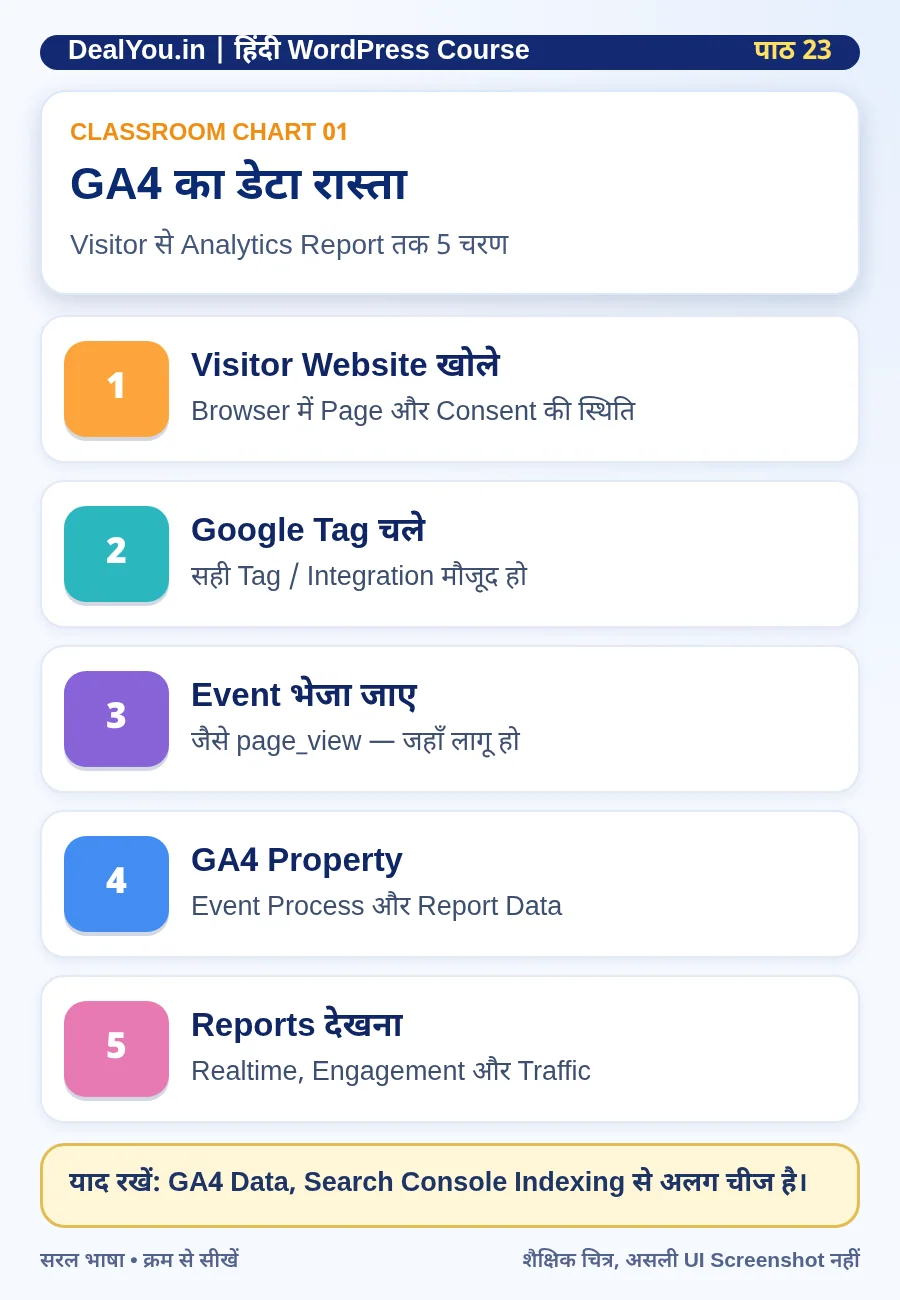
Google Analytics का Measurement ID आम तौर पर G- से शुरू होता है। यह कोई Password नहीं है, पर सही Property पहचानने के लिए इसका उपयोग होता है। Website में Google Tag या उचित CMS Integration के माध्यम से Data Collection की व्यवस्था की जाती है। इससे Page और Website की उपयोगी Interactions के Events भेजे जा सकते हैं।
page_view जैसे Events Website Usage समझने में मदद करते हैं। कुछ Events Automatic या Enhanced Measurement के जरिए आ सकते हैं, कुछ की अलग Configuration हो सकती है। हर Button Click अपने-आप Important Conversion नहीं बन जाता—Key Events को उद्देश्य के अनुसार समझकर Configure करना चाहिए।
5. WordPress पर GA4 के लिए पहला सुरक्षित कदम
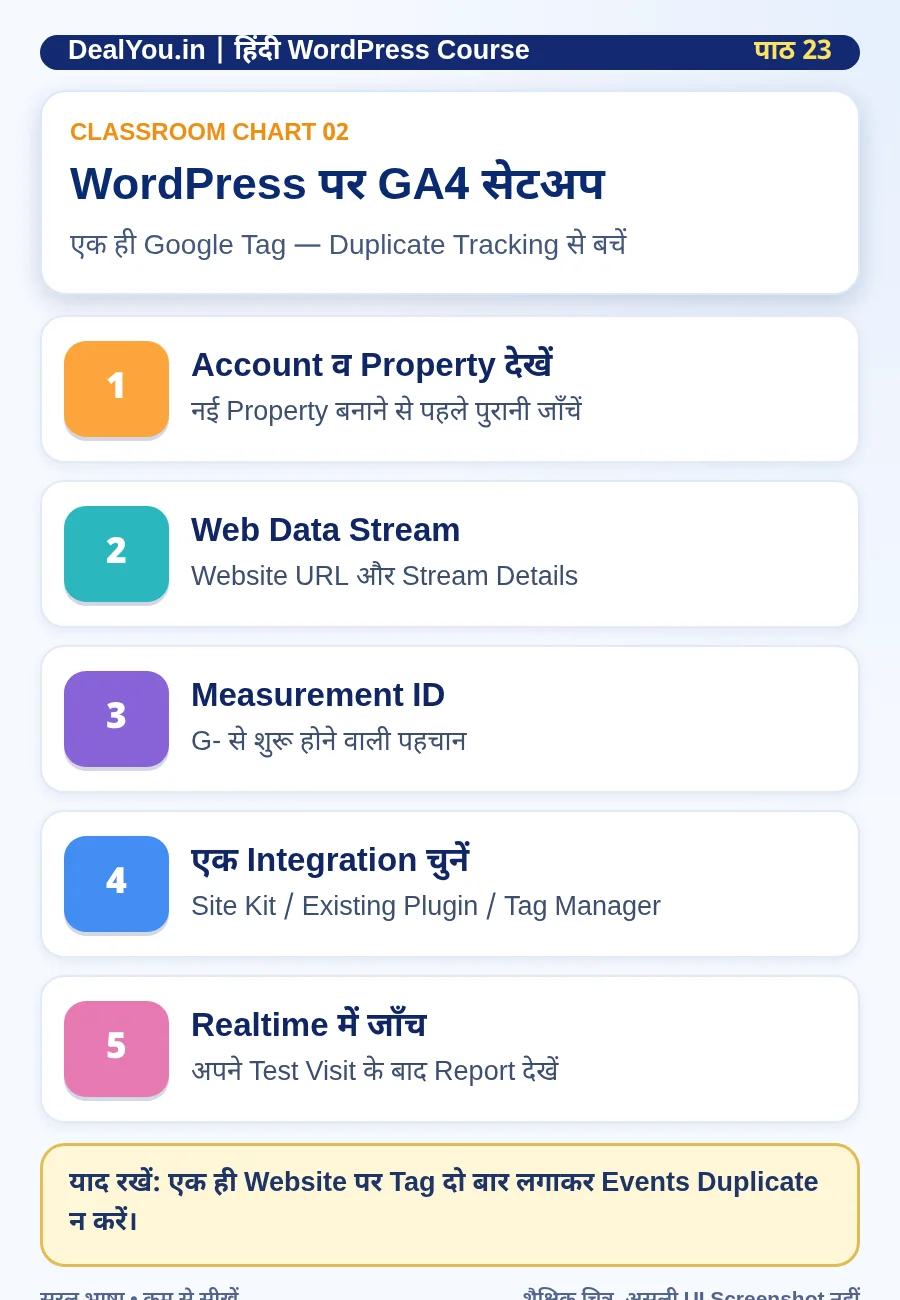
WordPress Dashboard खोलते ही नया Analytics Plugin Install न करें। पहले देखें कि पहले से Google Tag, Google Site Kit, Tag Manager या किसी अन्य Plugin द्वारा Analytics लगाया तो नहीं गया। एक ही Event को दो बार Track करने से Reports में Duplicate Activity दिख सकती है। इससे निर्णय गलत हो सकता है।
Website Owner से Permission और वर्तमान Setup की सूची मिलने के बाद ही नया Tracking तरीका तय करें। अगर Website पर कोई पुराना Plugin लगा है, तो बिना समझे उसे Disable या Delete न करें। हमें नया Code लगाने से पहले मौजूदा Configuration की जाँच करनी है।
6. GA4 Account और Property बनाने के Steps
Google की Official Documentation के अनुसार नया Setup करते समय analytics.google.com में Sign In करें। यदि Account पहले से नहीं है तो Start measuring या Admin से Create Account का विकल्प दिख सकता है। Property बनाते समय सही Name, Reporting Time Zone और Currency चुनना जरूरी है। Menu Labels समय के साथ बदल सकते हैं, इसलिए Google Help Center का वर्तमान Guide देखें।
कई Website Owners के पास पहले से एक GA4 Property मौजूद होती है। इसलिए गलती से दूसरी Property बनाकर Website को दो अलग जगह Track करना ठीक नहीं। पहले Account Selector और Property List में अपनी Website की मौजूदगी जाँचें। किसी दूसरे व्यक्ति के Account में बिना अनुमति Property न बनाएँ।
7. Web Data Stream और Measurement ID कहाँ मिलती है?
Property की Admin Settings के भीतर Data Streams या उसी अर्थ वाला Option खोलें। Website के लिए Web Stream चुनें, उसकी Details देखें और वहाँ प्रदर्शित Measurement ID पहचानें। Google के अनुसार G- Prefix वाला ID कई CMS Integrations में इस्तेमाल होता है। किसी पुराने Screenshot का Button बिल्कुल आज जैसा हो, यह जरूरी नहीं।
हमारे Course का नियम है: सही Property पहले पहचानो, फिर ID लगाओ। गलत Website की ID लगाने से Reports गलत Property में जा सकती हैं। Setup से पहले Internal Tracking Inventory बना लें: Property Name, Web Stream URL, Integration Method और Test Result।
8. WordPress में GA4 जोड़ने के विकल्प
कुछ WordPress Sites में Site Kit by Google जैसी Integration उपलब्ध हो सकती है। अन्य Sites Google Tag Manager या CMS Configuration का उपयोग करती हैं। किस विकल्प का उपयोग होगा, यह मौजूदा Theme, Plugins, Admin Permissions और Privacy Requirements पर निर्भर करेगा। एक Website पर कई अलग तरीके बिना कारण जोड़ना सही नहीं है।
सीखने के लिए तीन विकल्प याद रखें: (1) भरोसेमंद Official Integration, (2) Existing Tag Manager व्यवस्था, (3) उचित अनुमति के साथ Google Tag को निर्दिष्ट स्थान पर लगाना। वास्तविक Code डालना Lesson का उद्देश्य नहीं; Hosting या Site Owner की अनुमति और Backup जरूरी हैं। DealYou.in पर अभी कोई नया GA4 Code नहीं डाला जा रहा।
9. Realtime Report में जाँच कैसे करें?
जब GA4 सही तरीके से Configured हो, Google Analytics का Realtime Report हाल की Activity देखने के लिए उपयोगी है। सामान्यतः उसमें पिछले 30 मिनट की User Activity का दृश्य मिलता है। Test Site खोलकर एक Page Visit करें, फिर Realtime Report देखें। Test Visit दिखना अच्छा संकेत है, लेकिन उससे पूरी Analytics Configuration की Accuracy सिद्ध नहीं होती।
Realtime में कोई Data न दिखे तो सबसे पहले सही Property, Stream, Consent/Privacy Configuration, Tag Loading और Browser Extensions की जाँच करें। तुरंत नया Plugin जोड़ने या Script बार-बार Paste करने की जरूरत नहीं। Event Data पर Processing, Privacy Settings और Browser Restrictions का असर हो सकता है।
10. Reports के मुख्य शब्द
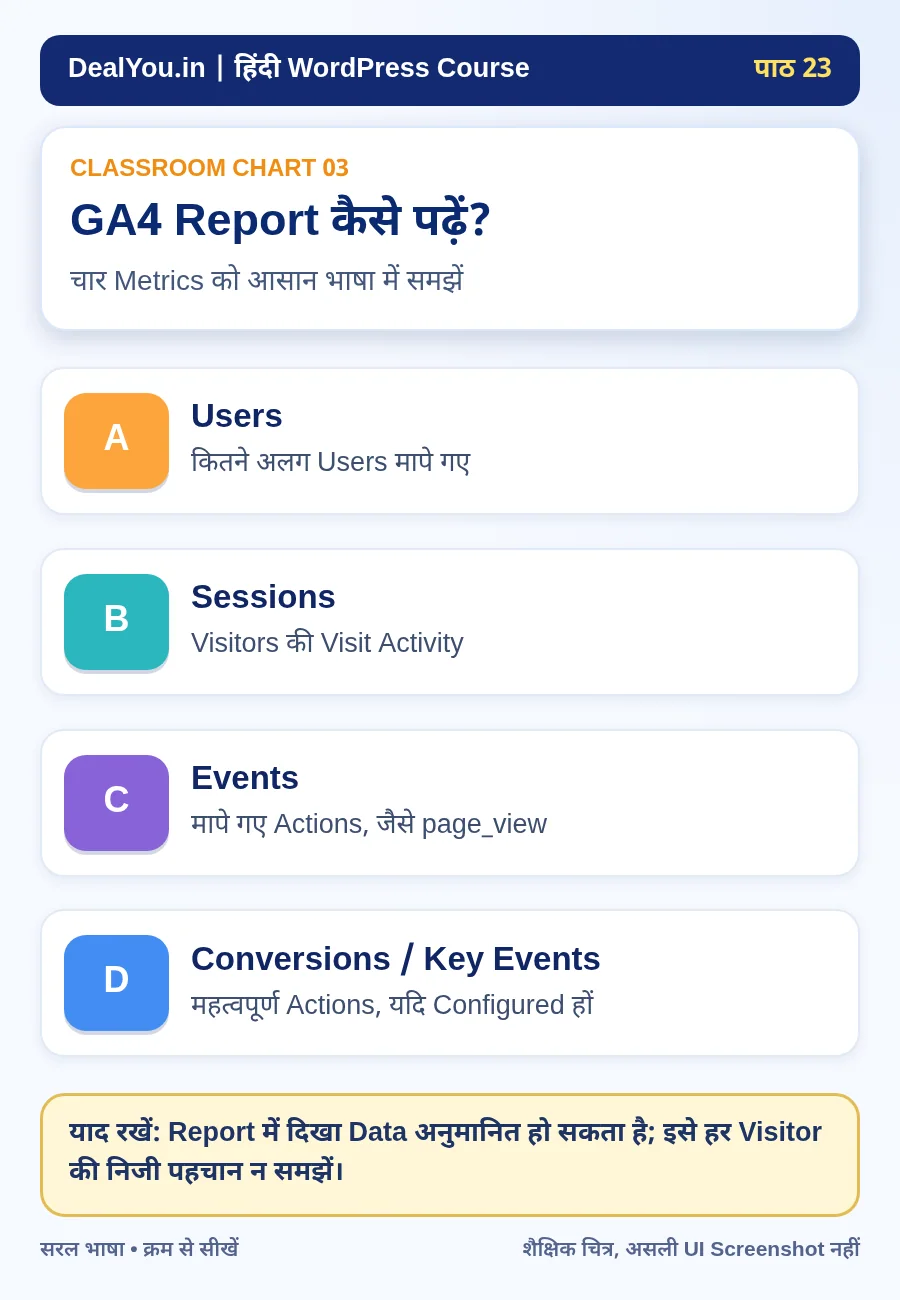
Users सामान्यतः मापे गए Users का संकेत देता है; यह हर Visitor का नाम नहीं है। Sessions Visit Activity का एक माप है। Events Website पर मापे गए Actions होते हैं। Traffic Acquisition आपको Visits के स्रोत समझने में मदद कर सकता है। Report के कुछ Metrics Aggregated या Estimated हो सकते हैं, इसलिए Numbers को Approximate Insight की तरह पढ़ें।
मान लीजिए 100 Sessions दिख रहे हैं। इसका अर्थ जरूरी नहीं कि 100 अलग-अलग लोग आए। एक Visitor कई Sessions बना सकता है। इसी तरह page_view Events की संख्या हमेशा Unique Users की संख्या के बराबर नहीं होगी।
11. Privacy, Consent और Sensitive Data
Tracking का उद्देश्य Users की Privacy का सम्मान करते हुए Website Performance को समझना होना चाहिए। Google Analytics को Password, OTP, Payment Card Details, निजी Email Address या ऐसे व्यक्तिगत विवरण भेजना नहीं चाहिए जिन्हें Analytics Policies मना करती हैं। Form Fields, URL Parameters और Custom Events में ऐसे Data के Accidentally आने का खतरा हो सकता है।
Website की Audience और लागू कानूनों के अनुसार Consent तथा Privacy Notices की जरूरत पड़ सकती है। हर Visitor को लगातार Track करने की कोई गारंटी नहीं है, क्योंकि Consent Choice, Browser Settings और Ad Blockers Measurement को प्रभावित कर सकते हैं। Privacy Notice केवल दिखावा नहीं, वास्तविक Data Use के अनुरूप होना चाहिए।
12. GA4 और Website Performance को एक साथ न मिलाएँ
GA4 Website के Visitors और Events के बारे में बताता है। PageSpeed Insights और Core Web Vitals Website की Speed, Responsiveness और Layout Stability के बारे में अलग Measurements देते हैं। अगर Visitor कम हैं, तो GA4 की Report देखकर ही यह निष्कर्ष नहीं निकाल सकते कि Site बहुत Slow है। Speed के लिए सही अलग Tools Lesson 24 में सीखेंगे।
13. Practical Exercise — बिना Live Setup बदले
कागज पर एक छोटी Tracking Sheet बनाएँ: Website, GA4 Property, Web Stream, Integration, Realtime Test, Privacy Check। हर Field के सामने लिखें: Verified, Pending या Not Applicable। इसमें अपने असली Account ID या Password साझा न करें।
- क्या Site पर पहले से Analytics लगा है?
- कौन-सी Property असली Website से जुड़ी है?
- Tag केवल एक सही तरीके से लगाया गया है?
- Test Visit Realtime Report में दिखा?
- Sensitive Data तो Send नहीं हो रहा?
14. पाँच आम गलतियाँ
- बिना जाँच दूसरी GA4 Property बना देना।
- अलग-अलग Plugins से एक ही Event दो बार भेजना।
- GA4 को Search Console की Indexing Report समझना।
- Realtime पर एक Visit देखकर पूरी Tracking को Perfect मान लेना।
- URL या Events में व्यक्तिगत और गोपनीय Data भेज देना।
Quick Revision — छह मुख्य बातें
- GA4 = Website/App Analytics Reports।
- Property = Website की Reporting इकाई।
- Web Stream = Website से Analytics Data का रास्ता।
- Measurement ID = सही Stream की पहचान।
- Realtime = हाल की Activity की Report।
- Privacy = Data Collection का जरूरी नियम।
अक्सर पूछे जाने वाले सवाल (FAQ)
1. क्या Google Analytics 4 मुफ्त है?
सामान्य Website के लिए Google Analytics का Standard Offering मुफ्त उपलब्ध है, हालांकि अलग Enterprise Products और शर्तें हो सकती हैं।
2. क्या GA4 लगाने से Google पर Ranking बढ़ जाएगी?
नहीं। GA4 एक Measurement Tool है। इसे जोड़ने से सीधे Search Ranking बढ़ने की कोई गारंटी नहीं है।
3. Measurement ID और Google Account Password एक जैसे हैं?
नहीं। Measurement ID Analytics Stream की पहचान है। Password और Account Access को सुरक्षित रखना अलग जरूरी बात है।
4. Realtime में Visitor क्यों नहीं दिख रहा?
गलत Property, Tag Configuration, Privacy/Consent Settings, Browser Restrictions या Data Processing जैसी वजह हो सकती हैं। पहले Setup जाँचें।
5. क्या एक ही Website पर दो Analytics Plugins लगा दें?
आम तौर पर बिना स्पष्ट कारण नहीं। इससे Duplicate Tracking या Conflicting Setup का जोखिम हो सकता है। पहले मौजूदा Integration Verify करें।
निष्कर्ष और अगला पाठ
GA4 का काम Website की Activity समझना है, लेकिन सही Data तभी मिलेगा जब Property, Tag, Events और Privacy पर ध्यान होगा। पहले Audit, फिर Setup, फिर Test—इसी क्रम को याद रखें।
पिछला पाठ: Google Search Console और Sitemap — Lesson 22।
अगला पाठ: Website Speed और Core Web Vitals — Lesson 24।
संबंधित पढ़ें: DNS क्या है? (Lesson 4)