
पिछले पाठ में आपने Pages और Posts का अंतर सीखा। अब प्रश्न है: WordPress में अपना पहला Blog Post कहाँ और कैसे लिखें? WordPress का Block Editor (जिसे Gutenberg भी कहते हैं) हर Paragraph, Heading, Image और List को अलग Block की तरह व्यवस्थित करता है। इसे कॉपी की अलग-अलग शीट समझिए—एक हिस्से को सुधारने के लिए पूरी कॉपी नहीं बदलनी पड़ती।
इस पाठ में कोई Live Post Publish नहीं करना है। सारे Buttons को सीखने के लिए Test Website पर अभ्यास करें या कागज पर पूरा Draft तैयार करें। DealYou.in के पुराने Posts, Affiliate Links और Theme Settings को अभ्यास के लिए न बदलें।
इस पाठ में आप क्या सीखेंगे?
- Editor के Toolbar, Canvas और Settings Sidebar को पहचानना
- + Inserter और / Shortcut से Blocks जोड़ना
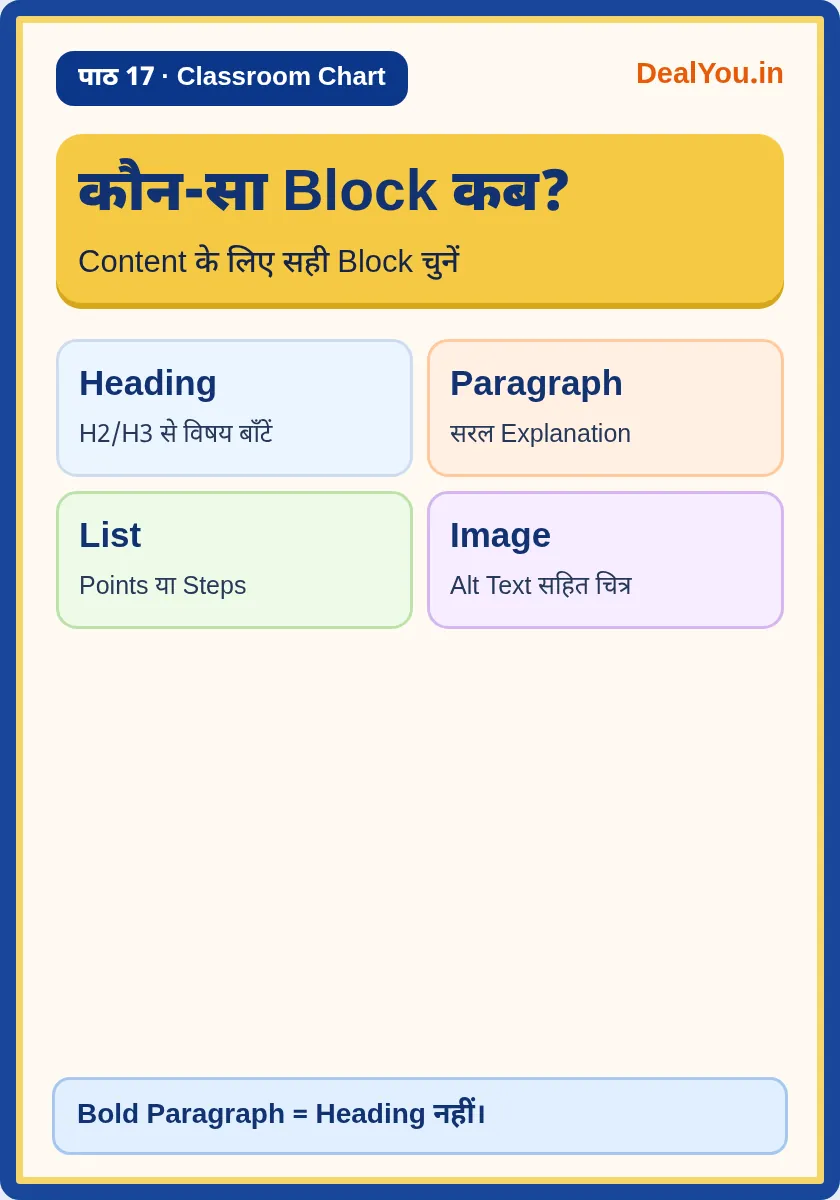
- Heading H2/H3, Paragraph, List, Image, Buttons और Details Block का काम समझना
- List View से Blocks का क्रम और Structure देखना
- Category, Tags, Excerpt, Featured Image और Slug की भूमिका पहचानना
- Draft → Preview → Schedule/Publish → Revisions का सुरक्षित Workflow सीखना
1. Block Editor (Gutenberg) क्या है?
Block Editor WordPress में Content लिखने का Visual तरीका है। Paragraph अलग Block, Heading अलग Block और Image अलग Block होता है। इससे बिना Code लिखे Article को समझदारी से क्रमबद्ध कर सकते हैं।
कक्षा का उदाहरण: Title किताब का नाम है; H2 अलग अध्याय हैं; H3 उनके छोटे विषय हैं; Paragraph व्याख्या है और Image समझाने वाला चित्र है। हर वाक्य को मोटा कर देना असली Heading का विकल्प नहीं है।
2. Editor खोलने का सही रास्ता
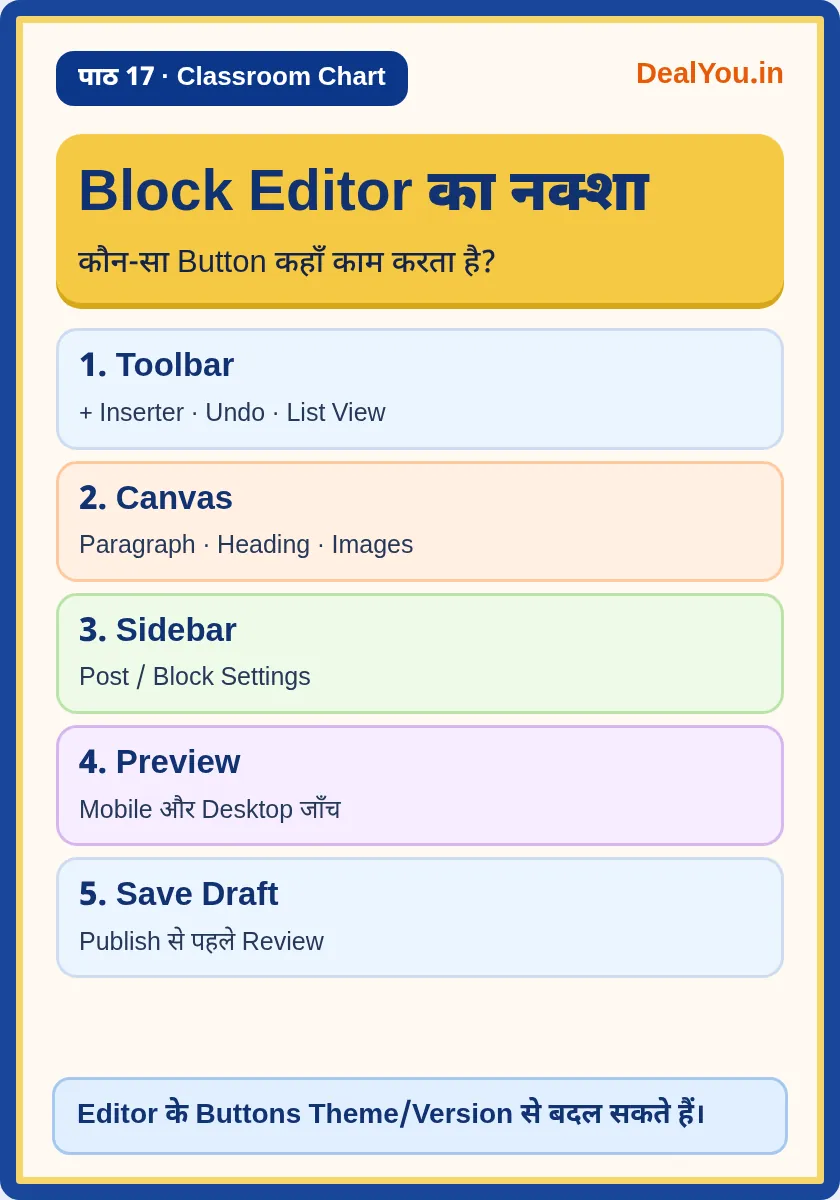
WordPress Dashboard में Posts → Add New Post खोलें। ऊपर Post Title डालने की जगह और नीचे लिखने का बड़ा Area दिखेगा। कुछ Sites में Editor Toolbar के Icons, Side Panels और नाम WordPress Version, Plugin और Permissions के अनुसार अलग हो सकते हैं।
ऊपर बाईं ओर + Block Inserter, Undo/Redo और Document Overview/List View मिलते हैं। बीच का Area Canvas है। दाईं तरफ Settings Panel में Post की Category, Featured Image और चुने हुए Block की Settings मिल सकती हैं।
3. Title, H1 और पहला Paragraph
Title में स्पष्ट नाम लिखें: मेरी पहली Website क्यों बनानी है? अधिकांश WordPress Themes Post Title को Frontend पर H1 के रूप में दिखाती हैं; इसलिए Body में दोबारा H1 न डालें। Frontend पर सच में एक H1 है या नहीं, Preview में Verify करें।
Title के नीचे 2–3 वाक्यों का परिचय लिखें। उदाहरण: “मैं अपनी जानकारी और अनुभव साझा करने के लिए Website बनाना चाहता हूँ। इस Post में अपना उद्देश्य और पढ़ने वालों को मिलने वाला लाभ बताऊँगा।” Intro छोटा, सरल और मूल विषय के अनुसार रखें।
4. नया Block जोड़ना: + और /
पहला तरीका: Toolbar का + दबाएँ, Search में Paragraph, Heading या List लिखें और Block चुनें। दूसरा: खाली Paragraph में / टाइप करके Block Name खोजें, जैसे /heading या /image।
ध्यान दें: Slash Command हर Editor Configuration में एक जैसा काम करे यह जरूरी नहीं। यदि Option न मिले, तो + Inserter इस्तेमाल करें। जरूरी काम के लिए पहले Default WordPress Blocks चुनें; केवल छोटा काम करने हेतु Plugin Install न करें।
5. Heading, Paragraph और List का सही उपयोग
H2 बड़े Sections के लिए और H3 H2 के अंदर उप-विषय के लिए रखें। उदाहरण: H2 “Website बनाने के फायदे”; H3 “अपना Portfolio” और “ग्राहकों को जानकारी”। H3 को सीधे H1 के बाद बिना H2 के इस्तेमाल करने से Structure कठिन हो सकता है।
List Block वहाँ लगाएँ जहाँ कई Steps या Points हों। Numbered List = क्रम जरूरी; Bullet List = क्रम जरूरी नहीं। Paragraph के अंदर “1 | 2 | 3” ठूँसने के बजाय List Block लगाएँ—विशेषकर मोबाइल पर पढ़ना आसान होता है।
6. Image, Quote, Button और Table Blocks
Image Block से Media Library की Image जोड़कर उसका Alt Text लिखें। Quote Block से छोटा महत्वपूर्ण कथन दिखा सकते हैं। Buttons Block से किसी वास्तविक उपयोगी Page या Official Resource पर Link दें; केवल दिखावे के लिए “Download” Button न बनाएँ।
Table Block दो-तीन छोटे Columns की तुलना के लिए उपयोगी है, लेकिन 320px फोन पर चौड़ी Table के लिए Horizontal Scroll या Responsive विकल्प जाँचें। यदि Table बहुत चौड़ी हो रही है तो बिंदुओं वाली List में बदलना बेहतर होता है।
7. Details और Tabs: जानकारी छिपाकर दिखाना
Details Block किसी सवाल के उत्तर को खोलने-बंद करने के लिए उपयोगी हो सकता है: “WordPress में Draft क्या है?” दबाने पर नीचे उत्तर दिखे। इसका Header पढ़ने योग्य रखें और महत्वपूर्ण चेतावनी को छिपाएँ नहीं।
WordPress 7.1 जैसे नए Version में Tabs Block भी उपलब्ध है। उसके भीतर कई संबंधित Panels रख सकते हैं। लेकिन अपने Dashboard में यह Block उपलब्ध न हो तो Plugin या Version अनुमान से बदलने की जरूरत नहीं; सामान्य Heading और Paragraph के साथ भी पूरा Lesson समझाया जा सकता है।
8. List View से Blocks को पकड़ना और Move करना
Toolbar में Document Overview/List View खोलें। यह Article के Blocks का नक्शा दिखाता है—कौन-सा Heading, List या Image किसके नीचे है। किसी Image को दूसरे Section में ले जाने से पहले इसी जगह देखें कि वह किस Heading से जुड़ा है।
Move, Drag, Group और Lock जैसे Controls उपलब्ध हो सकते हैं। अगर गलती से Paragraph किसी Group के अंदर चला जाए तो List View से उसे पहचानना आसान है। Undo छोटे बदलाव वापस करने में उपयोगी है, मगर Full Backup का विकल्प नहीं।
9. Patterns: तैयार Layout, लेकिन सावधानी से
Pattern कई Blocks की पहले से बनी Design Arrangement है। उदाहरण: Heading + Image + Button वाला “Call to Action” Pattern। यह हर नए Post में नए सिरे से सजावट बनाने का समय बचाता है।
Synced Pattern को Edit करने से वह जहाँ-जहाँ इस्तेमाल होता है वहाँ बदलाव आ सकता है। सामान्य Unsynced Pattern केवल एक Copy का Layout देता है। नए विद्यार्थी को Synced और Unsynced का अंतर समझे बिना साझा Pattern नहीं बदलना चाहिए।
10. Post Settings: Category से Excerpt तक
Post Settings में Category बड़े Topic के लिए, Tags छोटे संबंधित शब्दों के लिए, Featured Image Article की पहचान के लिए और Excerpt छोटा सार देने के लिए होता है। Slug URL का पढ़ने योग्य हिस्सा है, जिसे छोटा और स्थिर रखना बेहतर है।
यदि WordPress Theme किसी Featured Image को Article के अंदर नहीं दिखाती तो इसका मतलब Media Upload गलत नहीं है। Theme/Template का व्यवहार अलग हो सकता है। Course Article के Media और Featured की दोनों Settings अलग-अलग जाँचें।
11. Draft, Preview, Schedule और Publish में अंतर
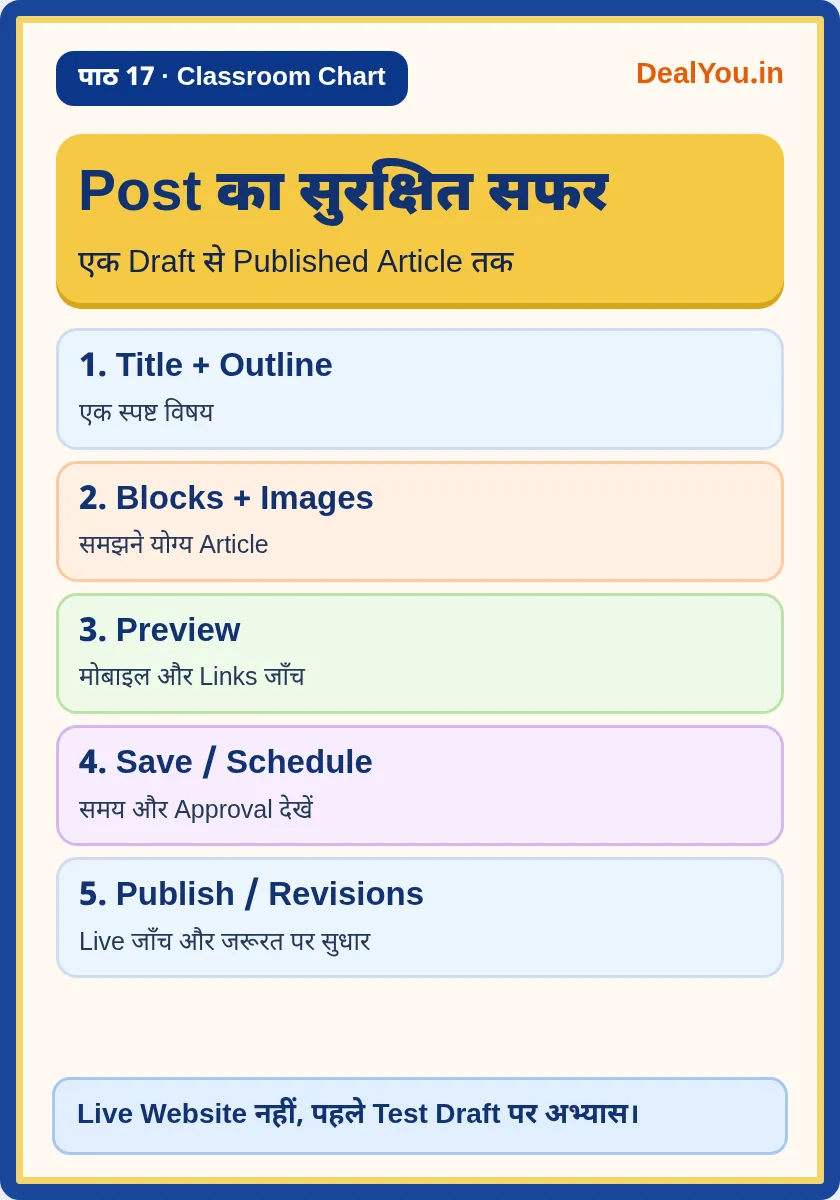
Save Draft से Article सार्वजनिक नहीं होता। Preview से उसे Desktop/Mobile Layout में देखा जा सकता है। Schedule भविष्य की तारीख पर प्रकाशित करने का विकल्प है; Publish Article को सार्वजनिक कर सकता है।
Publish से पहले Title, Slug, Links, Images, Author, Category, FAQ और Mobile Layout की Final Checklist बनाएं। Scheduled Time सही होने के लिए WordPress Timezone की जाँच भी जरूरी है। DealYou.in की वास्तविक Live Posts पर सिर्फ इस पाठ की Practice मत करें।
12. Revisions और गलती सुधारना
कई WordPress Posts में Revisions पुराने Save Versions देखने और जरूरत पड़ने पर Restore करने की सुविधा देते हैं। Visual Comparison उपलब्ध हो तो दो Versions का फर्क देखना आसान होता है। लेकिन हर Draft में Revisions कितनी देर/कितनी संख्या तक बचेंगे, यह Site Configuration पर निर्भर कर सकता है।
कुछ बदलने से पहले Backup और Preview लें। Ctrl+Z ताजा Editing गलती के लिए अच्छा है, जबकि पुरानी Published स्थिति में लौटने के लिए Revision या Site Backup अधिक उपयोगी हो सकता है।
13. Practical Exercise: मेरी पहली Website
अलग Test Site में 300–500 शब्द का Post Draft बनाएँ: Title “मेरी पहली Website क्यों बनानी है?” रखें। एक H2, उसके नीचे दो H3, पाँच Points की List, एक Image और Alt Text जोड़ें। एक Details Block में छोटा सवाल-जवाब जोड़ें।
Category चुनें, Slug छोटा करें, Featured Image देखें, Preview खोलें और Mobile Layout जाँचें। **अभी Publish मत करें।** यदि Test Site पर आपकी अपनी अनुमति है, तभी बाद में Publish और Revisions का अभ्यास करें।
14. शुरुआती पाँच गलतियाँ
Bold Paragraph को Heading मान लेना; Body में दूसरा H1 लगा देना; Word से Copy-Paste की छिपी Formatting छोड़ देना; Alt Text या Featured Image भूल जाना; और Preview देखे बिना Publish करना—ये पाँच सामान्य गलतियाँ हैं।
बेहतर तरीका है: पहले Article का Outline → Blocks जोड़ें → List View जाँचें → Media/Links जाँचें → Preview → Save Draft। एक बार में Site-wide बदलाव करने के बजाय एक छोटे Test Draft पर अभ्यास करें।
15. Quick Revision
Toolbar = Editor Controls। Canvas = Content लिखने की जगह। Settings = Post या Block के Options। Block = एक Content Element। Pattern = Blocks का तैयार Group। List View = Structure का नक्शा।
Draft सार्वजनिक नहीं; Publish सार्वजनिक हो सकता है। Revisions पुराने Changes देखने में मदद कर सकती हैं। इस Course का अगला Lesson Images, Alt Text और Optimization को विस्तार से समझाएगा।
अक्सर पूछे जाने वाले सवाल (FAQs)
Gutenberg और Block Editor अलग हैं?
अधिकांश WordPress संदर्भों में Gutenberg नाम उसी आधुनिक Block Editor के लिए उपयोग होता है।
Post Schedule कैसे करें?
Publish के Date/Time Option में भविष्य की तारीख चुनें; नाम और बटन Version के अनुसार बदल सकते हैं। पहले Site Timezone Verify करें।
गलती से Block Delete हो जाए तो?
तुरंत Undo करें। पुरानी Saved स्थिति के लिए Revisions देखें; बड़ा बदलाव हो तो Backup भी उपयोगी है।
क्या Classic Editor Plugin जरूरी है?
नहीं। Block Editor WordPress का सामान्य तरीका है। Classic Editor केवल विशेष जरूरत और Compatibility के अनुसार लें।
FAQ के लिए Paid Plugin चाहिए?
सामान्य FAQ दिखाने के लिए Heading/Paragraph या Details Block पर्याप्त हैं। Schema अलग कार्य है और किसी Plugin की जरूरत Site Setup पर निर्भर करेगी।
निष्कर्ष और अगला पाठ
इस पाठ में आपने Block Editor (Gutenberg) को आसान उदाहरणों में समझा। अब अगले पाठ में इसी जानकारी को आगे बढ़ाएँगे। अपने Live WordPress की महत्वपूर्ण Settings बदलने से पहले हमेशा Backup और जाँच करें।
पिछला पाठ: पाठ 16 — Pages और Posts में अंतर
अगला पाठ: पाठ 18 — Images और Alt Text
संबंधित पढ़ें: पाठ 5 — WordPress क्या है?
Official Sources और आगे की पढ़ाई
- WordPress Block Editor — Official Documentation
- Adding a New Block — Official Documentation
- Work with Blocks — Official Documentation
- List View — Official Documentation
- Details Block — Official Documentation
- Block Patterns — Official Documentation
- WordPress 7.1 Release — Official Documentation
नोट: Interface WordPress Version, Theme, Plugins और User Permissions के अनुसार अलग हो सकता है। चित्र शिक्षण के लिए बनाए गए हैं, वास्तविक WordPress Screenshots नहीं।