
WordPress में जब नया Content बनाने जाते हैं तो दो विकल्प दिखाई देते हैं—Pages और Posts। Beginner अक्सर पूछता है: “About Us कहाँ बनाएँ? WordPress Course का हर Lesson कहाँ लिखें? क्या Privacy Policy Post होनी चाहिए?”
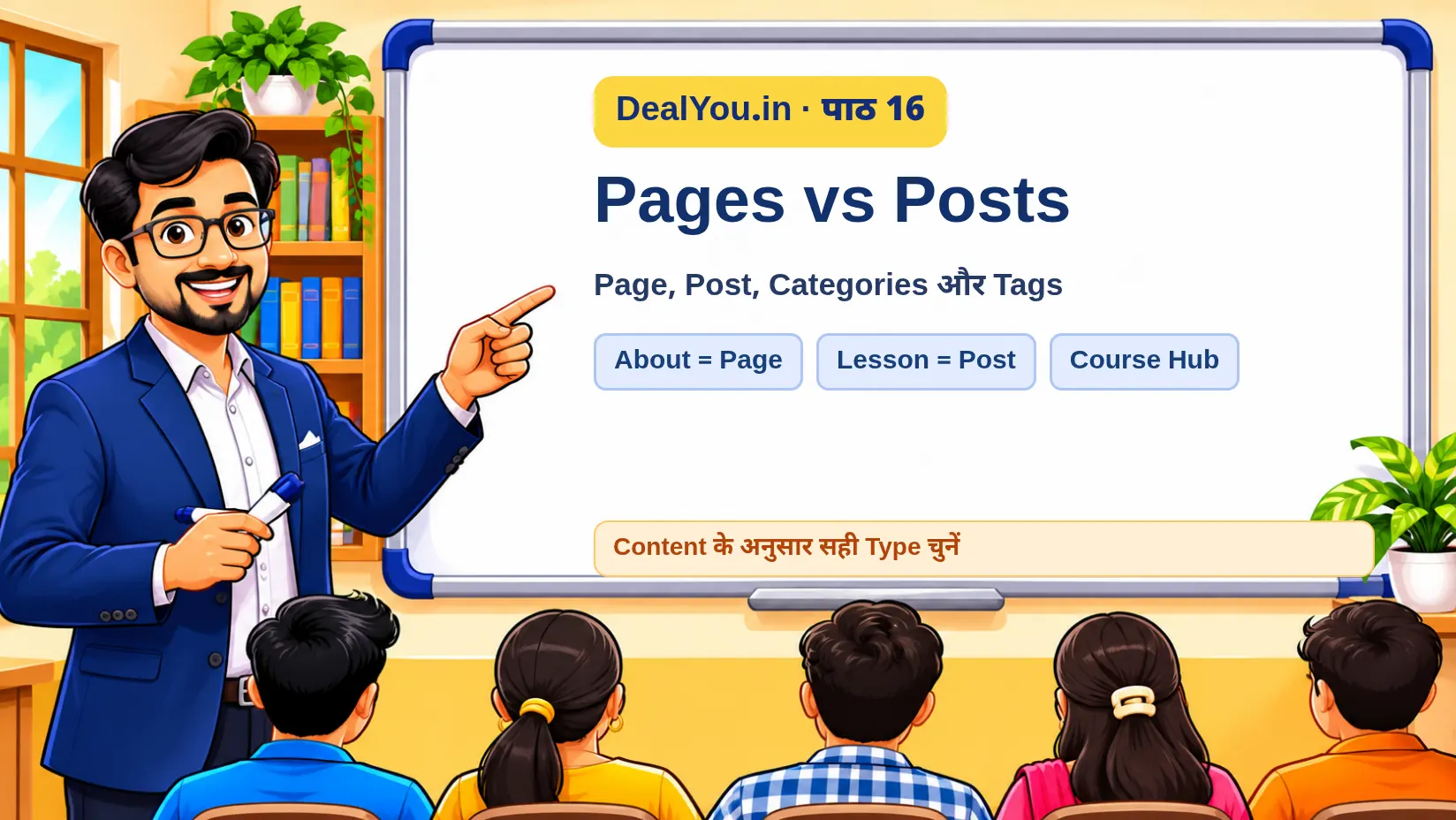
इस पाठ में School का उदाहरण लेंगे: Page स्कूल का स्थायी सूचना-पट है; Post नियमित आने वाली नई कक्षा/घोषणा है। दोनों में Text, Images और Blocks लग सकते हैं, लेकिन Website Structure में उनकी भूमिका अलग रहती है।
इस पाठ में आप क्या सीखेंगे?
- Page और Post का उपयोग अलग-अलग पहचानना
- About, Contact और Course Articles को सही जगह रखना
- Categories तथा Tags की जरूरत और अंतर समझना
- Parent/Child Pages और Course Hub की योजना बनाना
- Homepage और Posts Page की Settings समझना
- अपनी Website के लिए 5 Pages + 3 Categories का नक्शा बनाना
1. Page क्या है?
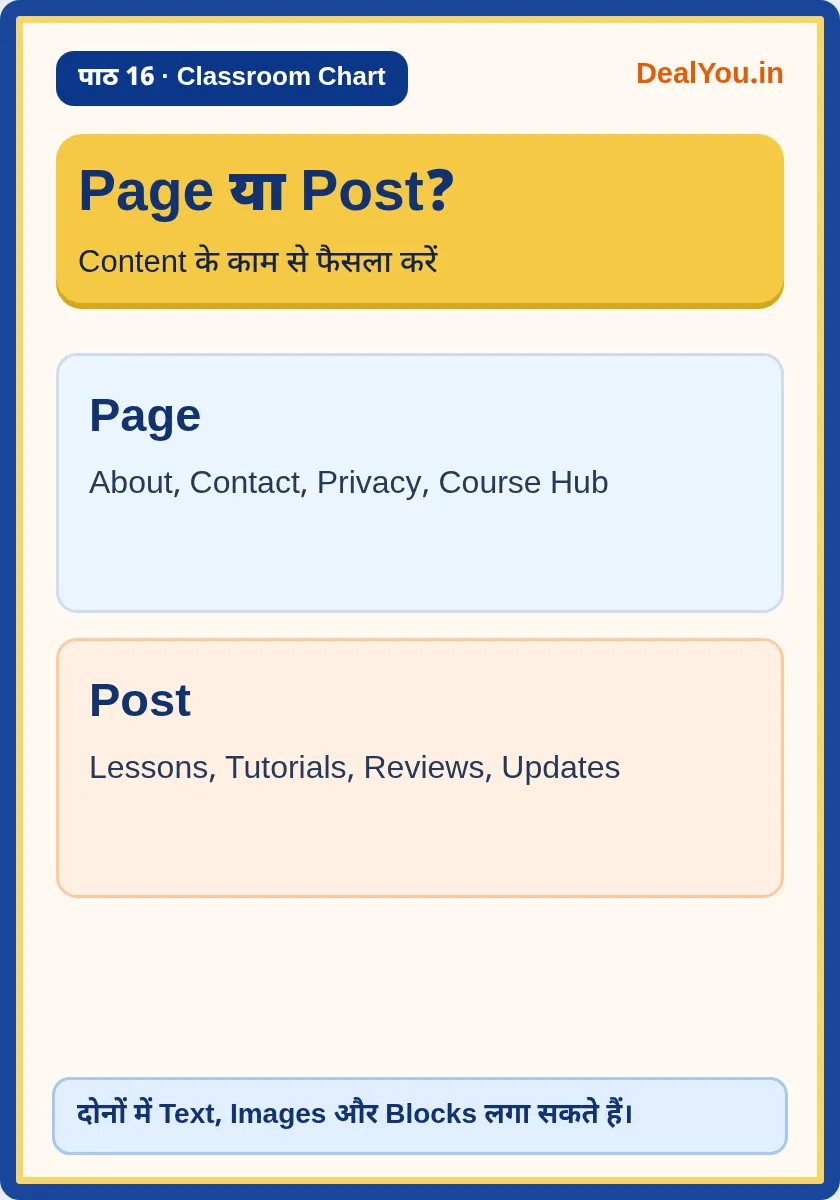
Page उस जानकारी के लिए उपयोगी है जो Website में लंबे समय तक मुख्य Reference बनी रहती है। जैसे About Us, Contact, Services, Privacy Policy और Course का Home Page। Page में प्रकाशित तारीख दिखे या न दिखे, यह Theme पर भी निर्भर करता है।
Page सामान्य Blog Feed या RSS Posts की तरह Chronological Entry नहीं होता। Default WordPress में Pages के लिए सामान्य Post Categories और Tags नहीं होते; Plugins या Custom Setup यह व्यवहार बदल सकते हैं।
2. Post क्या है?
Post नियमित प्रकाशित होने वाले Articles, Tutorials, Reviews और Lessons के लिए उपयुक्त है। नई Posts अक्सर Blog या Posts Page पर समय के अनुसार दिखती हैं और Categories/Tags में व्यवस्थित हो सकती हैं।
जैसे DealYou.in के WordPress Course का हर Lesson एक Post हो सकता है, और सभी को WordPress & Blogging जैसी Category में रखा जा सकता है। Post हमेशा News ही नहीं होता; लंबे समय तक काम आने वाला Tutorial भी Post हो सकता है।
3. Pages और Posts: सीधी तुलना
Page: About, Contact, Policies और मुख्य Course Hub के लिए। Post: Lessons, Reviews, Buying Guides तथा नियमित Blog Content के लिए। दोनों में Editor Blocks, Images, Links और SEO की सुविधा मिल सकती है।
Page में Parent/Child Hierarchy बन सकती है; Post सामान्य रूप से Category/Tag और Date Archives में दिखाई देता है। ये WordPress के Default व्यवहार हैं, Theme/Plugins से Display बदल सकता है।
4. Category क्या करती है?
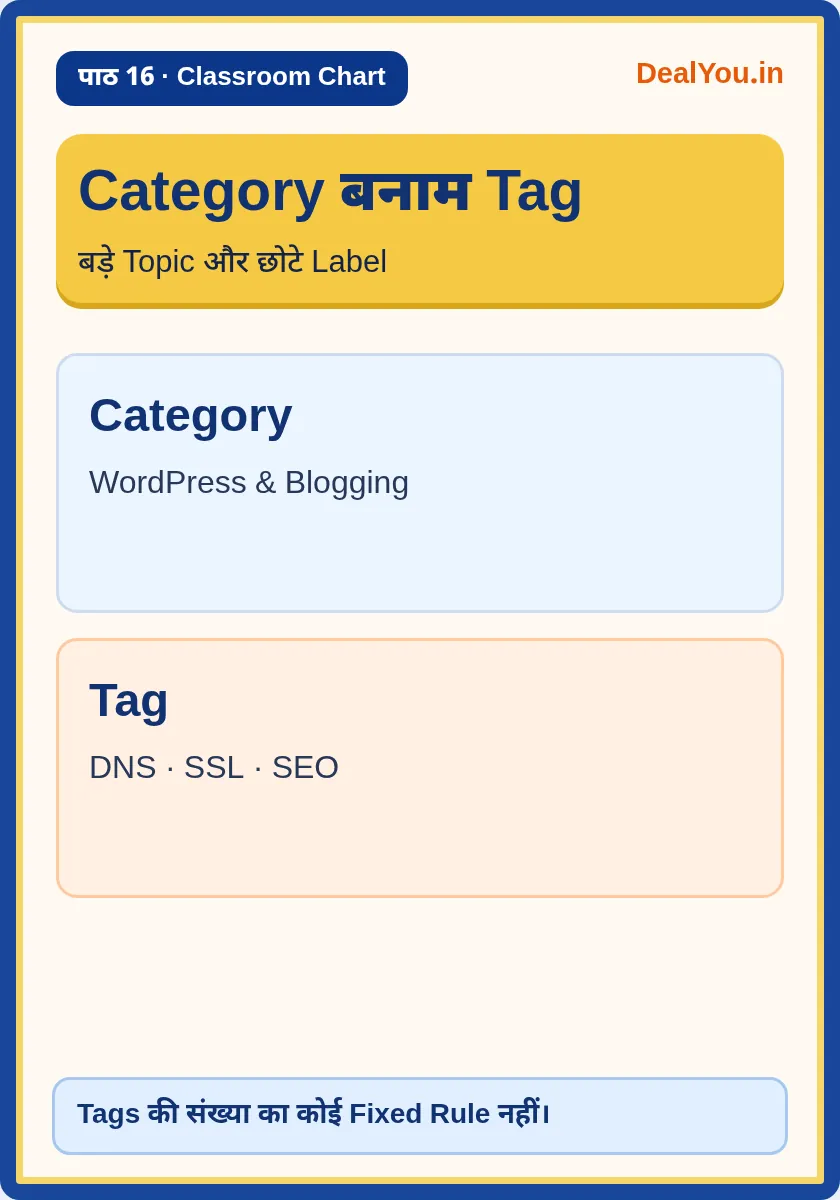
Category Posts को बड़े विषयों में बाँटती है। उदाहरण: Web Hosting & Domains, WordPress & Blogging, और Technology Guides। एक Category के अंदर Subcategory भी हो सकती है।
बहुत सारी खाली Categories बनाने के बजाय पहले कुछ स्पष्ट विषय तय करें। एक Post पर कई Categories संभव हैं, लेकिन बिना जरूरत अधिक Categories चुनने से Structure उलझता है। Course की Category अपने Lessons को एक जगह ढूँढ़ना आसान बनाती है।
5. Tags कब इस्तेमाल करें?
Tags छोटे विषयों के संकेत हैं, जैसे DNS, SSL, SEO, Gutenberg। Categories एक बड़ी अलमारी हैं, Tags अलग-अलग रंग के Label हैं। WordPress में Default Tags की Parent/Child Hierarchy नहीं होती।
हर Post के लिए नए Tags की लंबी लिस्ट बनाना जरूरी नहीं है। 2–5 Tags कोई कठोर WordPress नियम नहीं है; जरूरत और वास्तविक Cross-links के अनुसार Tags जोड़ें। Empty या Duplicate Tags से उपयोगकर्ता को लाभ कम हो सकता है।
6. Uncategorized का क्या करें?
WordPress Install में Uncategorized नाम की Default Category मिल सकती है। नई Website में इसे उचित नाम देना या Default Post Category का सोच-समझकर चुनाव करना उपयोगी है।
लेकिन DealYou.in जैसी Live Website में Category का Slug/Name बदलने से मौजूदा Archive URLs तथा Links प्रभावित हो सकते हैं। इसलिए इस Course में बदलाव न करें; केवल Test Website पर नाम बदलने के तरीके देखें।
7. Site Structure: Course Hub और Lessons
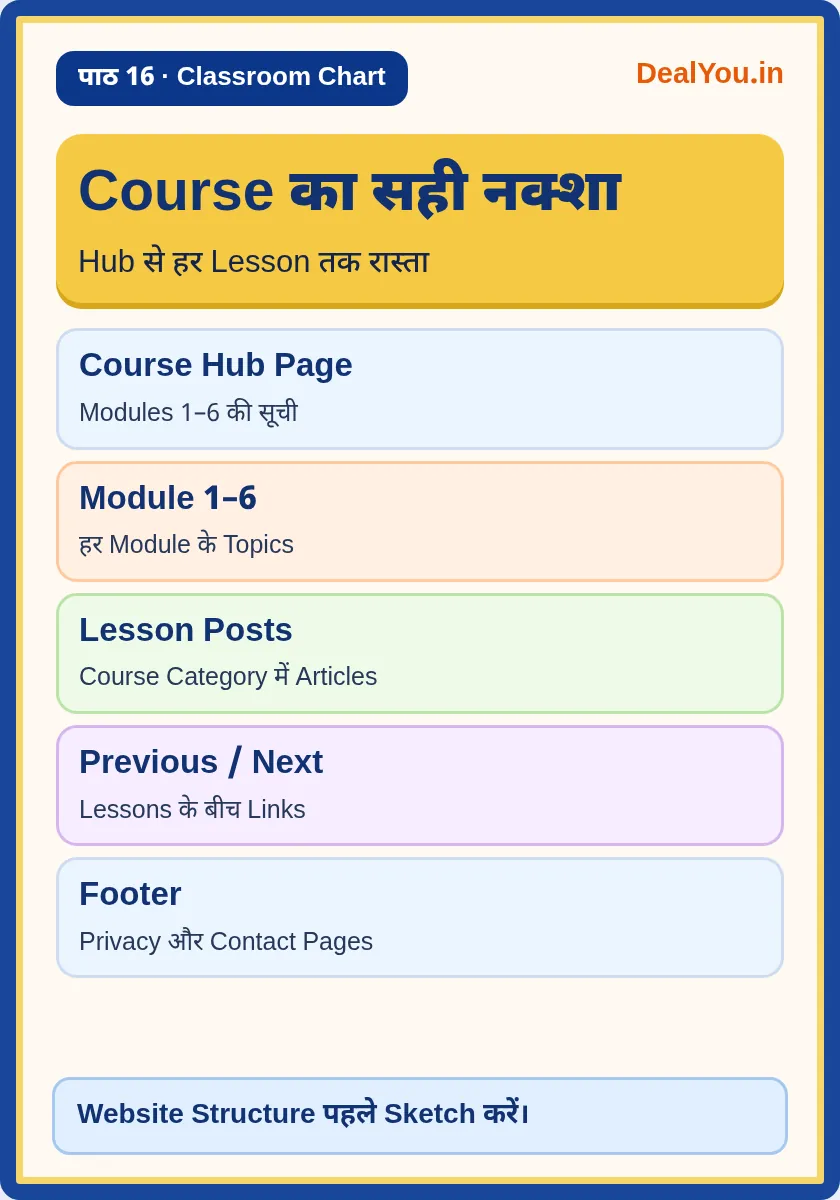
WordPress Course के लिए एक Course Hub Page बना सकते हैं जिसमें Module 1–6 की सूची और उनसे जुड़े Lesson Posts के Links हों। इससे पाठक को एक साफ शुरुआत मिलती है।
उदाहरण: Course Hub → Module 1 → Lesson 1, Lesson 2, Lesson 3; और हर Lesson में Previous/Next Links। सभी Lessons को Menu में अलग-अलग डालने से यह संरचना बेहतर समझ आती है।
8. Parent और Child Pages
Page Settings में Parent तय करके Child Page बनाया जा सकता है, जैसे Services → Web Design। इससे Page Hierarchy का संबंध बनता है; URL Structure Site के Permalink और Setup पर निर्भर हो सकता है।
किसी Page को Child बनाकर Navigation में Automatically सही Menu मिलने की गारंटी नहीं है। Menu Placement और Page Hierarchy दो अलग चीजें हैं; दोनों स्वतंत्र रूप से जाँचें।
9. Static Homepage और Posts Page
Settings → Reading में Homepage के लिए Latest Posts या एक Static Page चुना जा सकता है। यदि Static Homepage चुना है, तो Blog Posts दिखाने के लिए अलग Posts Page Assign किया जा सकता है।
ध्यान दें: Assigned Posts Page का अपना Editor Content Theme के अनुसार Frontend पर सामान्य Page की तरह नहीं दिख सकता; उस URL पर Posts की Listing आएगी। Live DealYou Homepage/Elementor Layout को इस पाठ के अभ्यास में न बदलें।
10. Pages और Posts Lists कहाँ मिलती हैं?
Dashboard में Pages → All Pages और Posts → All Posts से सामग्री की सूची देख सकते हैं। यहाँ Search, Status, Date, Author और दूसरे Columns उपलब्ध हो सकते हैं।
Quick Edit, Bulk Actions और Trash जैसे विकल्प बड़ी संख्या में बदलाव कर सकते हैं। Beginner बिना Backup के Bulk Edit/Delete से बचें और केवल Preview/Read के लिए List Screens खोलें।
11. किस Content को Page और किसे Post?
यदि जानकारी आपकी Website की स्थायी पहचान है—जैसे About या Contact—तो Page अक्सर सही है। यदि जानकारी Course के क्रम में प्रकाशित Article, Comparison, Guide या Update है, तो Post सामान्यतः बेहतर है।
लेकिन Search Engines केवल Page/Post Label देखकर Ranking तय नहीं करते। सही Information Architecture, Helpful Content, Links और Technical SEO अधिक महत्वपूर्ण हैं। जरूरत के अनुसार दोनों Types पर अच्छा Content Publish किया जा सकता है।
12. Practical Exercise: अपना Site Map बनाएँ
Step 1: कागज पर पाँच Pages लिखें: Home, About, Contact, Privacy Policy, Course Hub। Step 2: तीन Categories चुनें: Web Hosting, WordPress, Technology Guides। Step 3: Lesson 14–16 को WordPress Category के Posts के रूप में रखें।
Step 4: DNS, Menu और SSL जैसे तीन संभावित Tags लिखें। Step 5: Course Hub से Lessons तक तीर बनाएँ। चाहें तो अलग Test Site पर About Page का Draft बनाएँ; किसी Live Category या Homepage Setting को मत बदलें।
13. शुरुआती पाँच गलतियाँ
About Us को Blog Post के रूप में दबा देना; हर Topic के लिए नई Category बनाना; समान Tags की Spelling में कई Variants रखना; खाली Archive Pages Menu में जोड़ना; और Settings → Reading बिना जाँचे बदल देना—ये आम गलतियाँ हैं।
सही Workflow: पहले Paper Sitemap → Content Type तय करें → Slug/Category Plan → Draft बनाएँ → Links जाँचें → Mobile Preview → Approval → Publish।
14. Quick Revision
Page = स्थायी Reference Content। Post = समय/क्रम से Publish होने वाला Article। Category = बड़ा विषय। Tag = छोटा संबंधित विषय। Parent Page = एक Page के नीचे Child Page।
Static Homepage और Blog/Posts Page अलग हो सकते हैं। अपनी Live Website पर Settings बदलने के बजाय पहले Content का साफ नक्शा बनाना ज्यादा सुरक्षित है।
अक्सर पूछे जाने वाले सवाल (FAQs)
WordPress Course का Lesson Page बनाएँ या Post?
Blog-Style Course में हर Lesson Post बनाकर Category और Previous/Next Links से जोड़ना उपयोगी है। एक अलग Course Hub Page बनाया जा सकता है।
क्या WordPress Page पर Category लगा सकते हैं?
Default WordPress में Pages पर सामान्य Post Categories/Tags नहीं होते; Plugins या Custom Setup से जोड़े जा सकते हैं।
Post Publish करने पर वह Homepage पर जरूर दिखेगा?
नहीं। Homepage के Design, Settings → Reading और Query/Listing Setup पर निर्भर करता है।
एक Post पर कितने Tags जरूरी हैं?
कोई तय संख्या जरूरी नहीं। केवल वास्तविक और उपयोगी Topics के Tags लगाएँ; Duplicate/Empty Tags से बचें।
Posts Page क्या होता है?
Static Homepage वाली Website में वह Page/URL जहाँ WordPress Blog Posts की Listing दिखाता है, यदि Reading Settings में Assign किया गया हो।
निष्कर्ष और अगला पाठ
इस पाठ में आपने Pages vs Posts को आसान उदाहरणों में समझा। अब अगले पाठ में इसी जानकारी को आगे बढ़ाएँगे। अपने Live WordPress की महत्वपूर्ण Settings बदलने से पहले हमेशा Backup और जाँच करें।
पिछला पाठ: पाठ 15 — WordPress Menu कैसे बनाएँ?
अगला पाठ: पाठ 17 — Gutenberg Block Editor
संबंधित पढ़ें: पाठ 5 — WordPress क्या है?
Official Sources और आगे की पढ़ाई
- Create Pages — WordPress.org — Official Documentation
- Posts vs Pages — WordPress Support — Official Documentation
- Categories vs Tags — Learn WordPress — Official Documentation
- Pages vs Posts — Learn WordPress — Official Documentation
- Settings Reading Screen — WordPress.org — Official Documentation
नोट: Interface WordPress Version, Theme, Plugins और User Permissions के अनुसार अलग हो सकता है। चित्र शिक्षण के लिए बनाए गए हैं, वास्तविक WordPress Screenshots नहीं।