
पिछले पाठ में आपने WordPress.org और WordPress.com का फर्क समझा। अब सवाल है: अगर अपनी Hosting पर WordPress चलाना है, तो सही Hosting Plan कैसे चुनेंगे? यह पाठ किसी एक कंपनी का विज्ञापन नहीं, बल्कि आपके फैसले के लिए एक निष्पक्ष Checklist है।
उदाहरण समझिए: स्कूल की लाइब्रेरी बनाने के लिए सिर्फ सस्ती जगह देखना काफी नहीं। जगह सुरक्षित हो, किताबें संभाली जा सकें, बिजली और मदद मिले तथा आगे जगह बढ़ सके। Hosting चुनने में भी यही समझ काम आती है।
इस पाठ के बाद आप सीख पाएँगे:
- अपनी Website की जरूरत और Budget लिखना।
- WordPress की आधुनिक PHP, Database और HTTPS जरूरत समझना।
- Backup, SSL, Support और Renewal Terms जाँचना।
- Server Location, Email और Staging की भूमिका समझना।
- किसी भी दो Providers की एक जैसी 12-Point Checklist से तुलना करना।
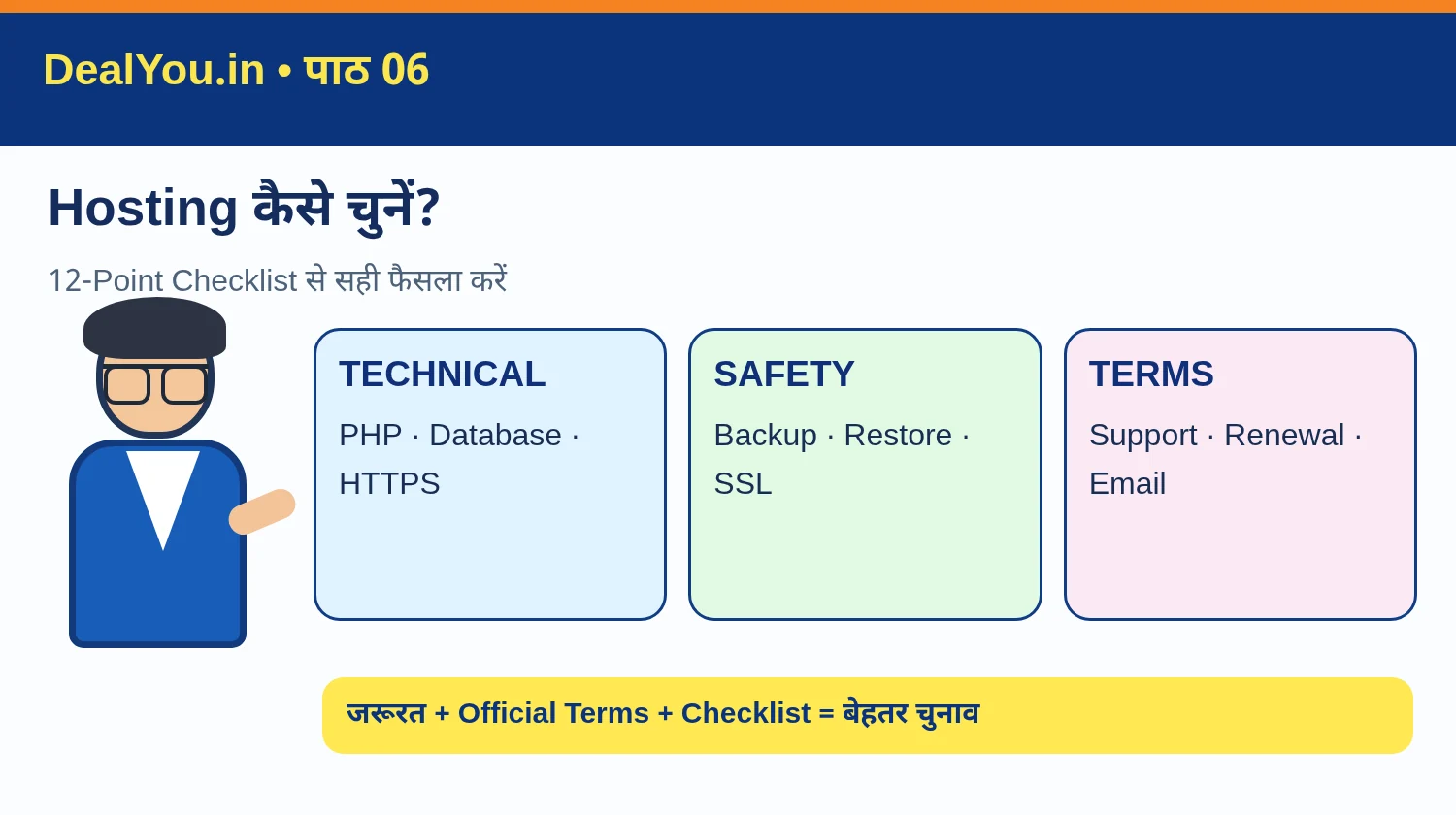
1. सबसे पहले अपनी Website की जरूरत लिखें
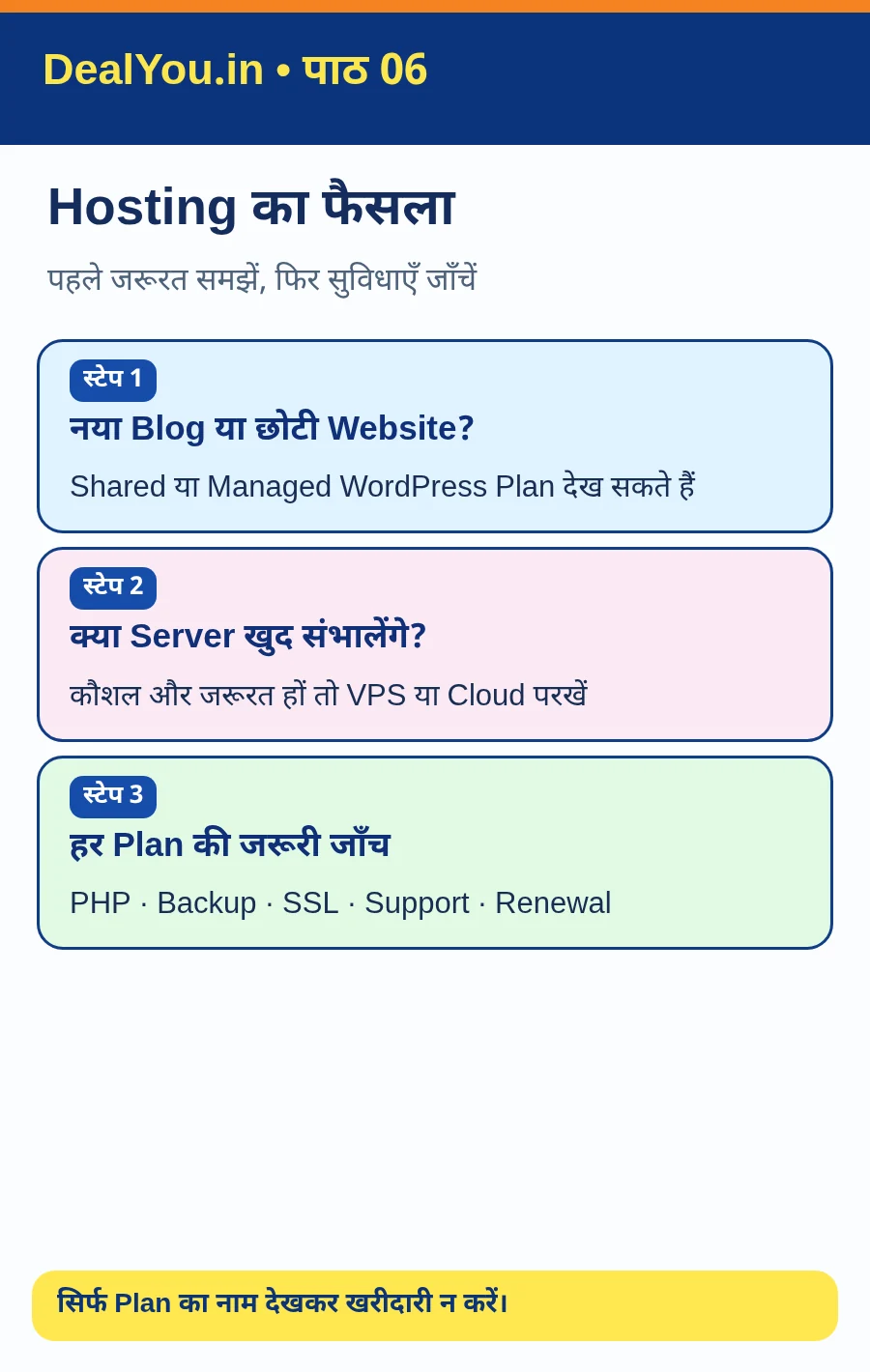
हर Plan सभी Websites के लिए बराबर उपयोगी नहीं होता। पहले तय करें: आप Blog बना रहे हैं, Affiliate Site, Business Website या Online Store? शुरुआत में Visitors कितने हो सकते हैं? किस देश के लोग आपकी Website खोलेंगे?
अपनी सीमा भी लिखें: कुल बजट, पहले Payment में कितने समय का खर्च उठाना है, और अगले Renewal पर अधिकतम कितना खर्च स्वीकार करेंगे। सही फैसला आपके वास्तविक इस्तेमाल पर निर्भर है।
- Website Type लिखें।
- अपेक्षित Visitors का मोटा अंदाजा लगाएँ; यह गारंटी नहीं है।
- कम-से-कम दो Providers की शर्तें जाँचें।
2. WordPress की Technical Requirements क्या हैं?
WordPress.org की वर्तमान सिफारिश: PHP 8.3 या ऊपर, MariaDB 10.11 या ऊपर अथवा MySQL 8.0 या ऊपर, और HTTPS Support। ये Recommended Baselines हैं, हर पुराने WordPress Install की Minimum Technical Limit नहीं।
Hosting Provider से पूछें कि आपके चुने हुए Plan में PHP Version बदलने और Database Manage करने की सुविधा है या नहीं। अगर Version का नाम समझ नहीं आ रहा, तो Official Requirements Page का Link Support को भेजें।
3. SSL और HTTPS: Lock Icon क्यों जरूरी है?
HTTPS Browser और Website के बीच भेजी जाने वाली जानकारी को Encrypt करने में मदद करता है। Provider से जाँचें: SSL Certificate Plan में शामिल है? Renewal Automatic होता है? Certificate न चलने पर Support मिलता है?
Free SSL का नाम देखकर ही भरोसा न करें। यह भी पूछें कि Domain Connect होने के बाद Certificate अपने आप लग जाता है या आपको कोई अतिरिक्त Step करना होगा।
4. Backups और Restore की असली कीमत
Backup का मतलब Website के Files और Database की सुरक्षित कॉपी है। लेकिन केवल “Backup Included” लिखना काफी नहीं। पूछें: Backup कितनी बार बनता है, कितने दिनों तक रहता है, और Restore कैसे किया जाता है?
उदाहरण: अगर गलती से Plugin हटाने पर Website खराब हो गई तो आपको पुरानी सही स्थिति में लौटना पड़ सकता है। यह तभी संभव होगा जब सही Backup उपलब्ध हो और Restore Process सच में काम करे।
5. Server Location और आपकी Audience
अगर ज़्यादातर पाठक भारत में हैं तो नजदीकी Data Center मदद कर सकता है, लेकिन Speed केवल दूरी पर निर्भर नहीं होती। Caching, Images, Theme, Network और Server Performance भी असर डालते हैं।
Plan Page पर Location Choice और CDN (Content Delivery Network) की सुविधा देखें। सिर्फ “Fastest” या “Unlimited Speed” जैसे शब्दों को प्रमाण न मानें।
6. Support: समस्या आने पर सहायता कहाँ मिलेगी?
किसी Provider के पास Live Chat, Ticket, Email या Phone Support हो सकता है। Support 24 घंटे उपलब्ध है या तय समय पर, यह देखना जरूरी है। Hindi Support चाहिए तो पहले स्पष्ट जाँच लें।
परीक्षण के लिए Support से एक सामान्य सवाल पूछें: “मेरे Plan में Automated Backup और Restore कैसे होगा?” जवाब साफ और उपयोगी है या नहीं, खुद देखें।
7. WordPress Tools: Installation, Staging और Caching
1-click WordPress Installation Beginners का काम आसान कर सकती है। Staging का अर्थ अलग Test Copy है, जिस पर नई Theme या Plugin आजमा सकते हैं। Caching बार-बार बनने वाले Pages जल्दी दिखाने में मदद करती है।
इन सुविधाओं का नाम देखकर ही Plan न लें। पूछें कि क्या यह सुविधा आपके चुने हुए Plan में सचमुच उपलब्ध है, और क्या इसका कोई Usage Limit है।
8. Email और Domain की शर्तें
Professional Email जैसे hello@yourdomain.com कुछ Plans में शामिल हो सकता है, पर हर Plan में नहीं। Mailbox की संख्या, Storage और Renewal Terms देख लें।
कभी-कभी “Free Domain” पहले साल के लिए, कुछ Extensions के लिए या एक खास Billing Period पर मिलता है। बाद के Renewal और Transfer Conditions पढ़े बिना निर्णय न लें।
9. Renewal Terms, Refund और Fair-Use Policy
Introductory Offer और Renewal Charge एक जैसे हों, यह जरूरी नहीं। Billing Period, Tax, Refund Eligibility, Cancellation और Auto-renewal के नियम Official Checkout/Terms में पढ़ें।
“Unlimited” Storage या Traffic लिखने पर Acceptable Use/Fair Use की शर्तें देखें। पैसे देने से पहले Screenshot के बजाय Official Provider की मौजूदा Terms पर भरोसा करें।
10. Control Panel: क्या आप इसे खुद चला पाएँगे?
Control Panel से Domains, SSL, Backups, Emails, Files और WordPress Manage किए जाते हैं। कुछ Providers cPanel देते हैं और कुछ अपने Panel का उपयोग करते हैं।
Demo या Official Help Guide में देखें कि Backup कहाँ मिलता है, PHP कहाँ बदलते हैं और SSL का Status कहाँ दिखता है। बिना समझे किसी Live Setting को बदलकर परीक्षण न करें।
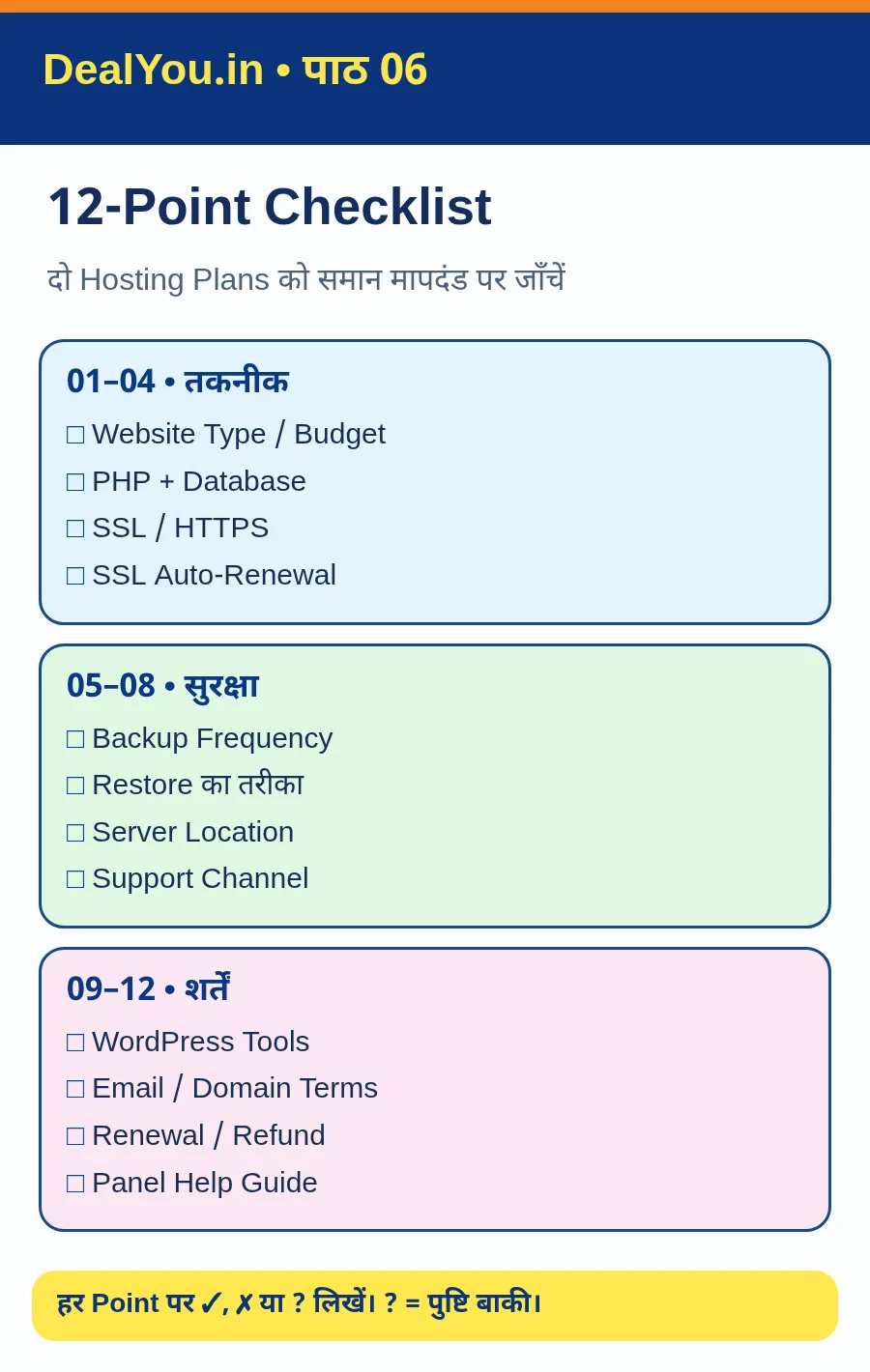
11. 12-Point Hosting Checklist — खरीदने से पहले
एक Page पर नीचे दी गई Checklist लिख लें। हर Provider के लिए ✓ (हाँ), ✗ (नहीं) या ? (पता नहीं) लगाएँ। जिस उत्तर का प्रमाण नहीं है, उसे PASS मत मानें।
- 1. Site Type और Expected Usage के अनुसार Plan।
- 2. PHP 8.3+ Support (वर्तमान Recommended Baseline)।
- 3. MySQL 8.0+ या MariaDB 10.11+।
- 4. HTTPS और SSL Renewal।
- 5. Automated Backup का Interval।
- 6. Restore की सुविधा और सीमा।
- 7. Data Center Location/CDN।
- 8. Support Channel, Hours और Language।
- 9. WordPress Install, Staging, Caching।
- 10. Email और Domain Inclusion की शर्तें।
- 11. Renewal, Refund, Tax और Fair-Use Terms।
- 12. Control Panel की स्पष्ट Documentation।
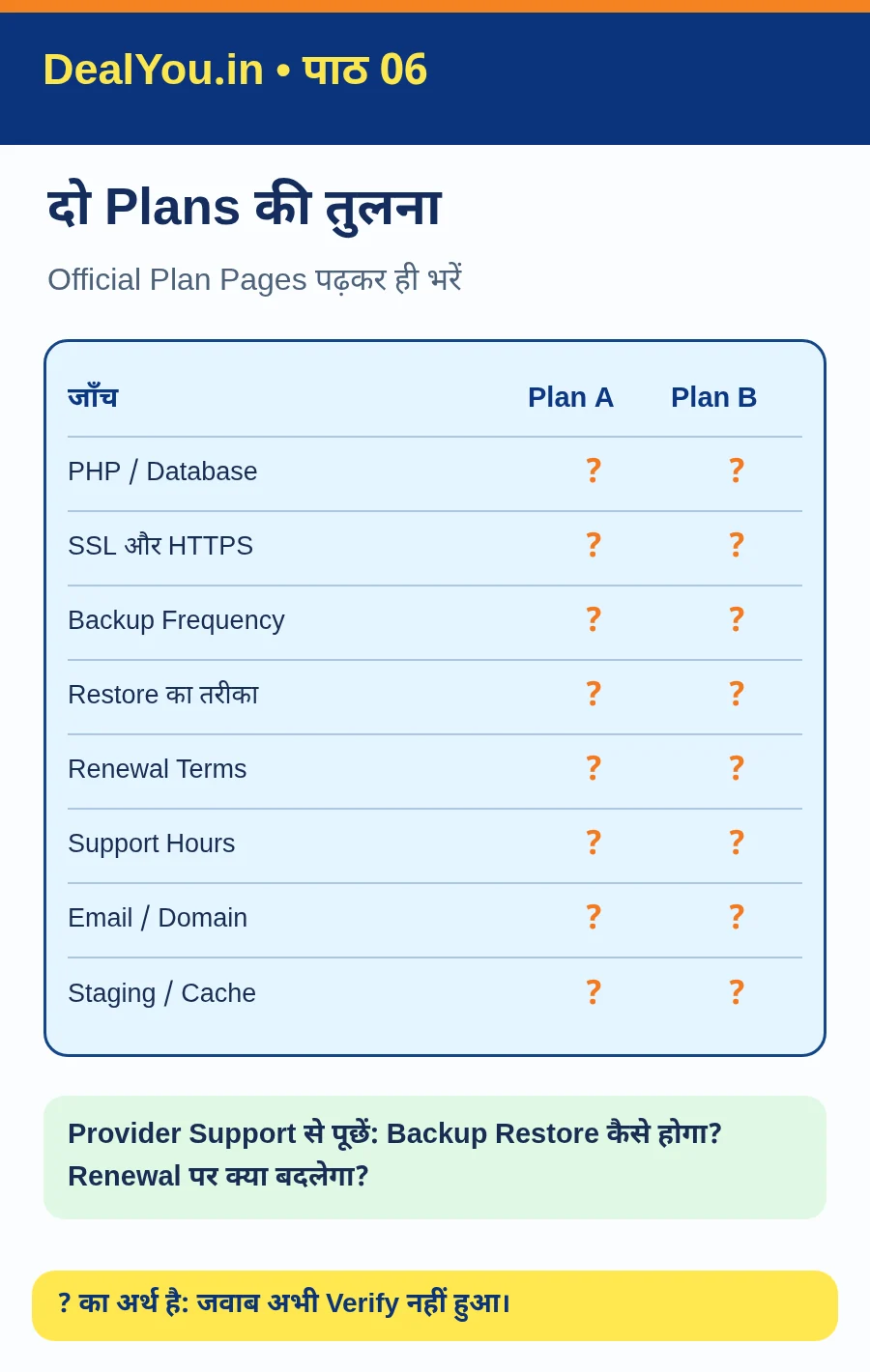
12. Hostinger या किसी भी Provider के Plan को कैसे परखें?
उदाहरण के लिए किसी Hosting Provider का Official Plan Page खोलें। पहले Plan Features पढ़ें, फिर Help Center में Backup, SSL और PHP के Articles खोजें। इन जानकारियों की तुलना अपनी Checklist के 12 Points से करें।
यदि आप Hostinger देखें, तो यही नियम लगाएँ; नाम के आधार पर अलग छूट नहीं। किसी एक Provider को बिना आपकी आवश्यकताओं की तुलना किए “सबसे अच्छा” कहना सही नहीं होगा। इस पाठ में कोई वर्तमान Price, Coupon या व्यक्तिगत Affiliate Link नहीं दिया गया है।
13. Beginners की 4 आम गलतियाँ
- पहले साल का Discount देखकर Renewal भूल जाना।
- Backups/Restore जाँचे बिना Long-term Plan लेना।
- Professional Email की जरूरत बाद में याद आना।
- अनजान Review पर भरोसा करके Official Terms न पढ़ना।
14. Practical Exercise — दो Hosting Plans की तुलना
किसी भी दो Hosting Providers के Official Plan Pages खोलें। दोनों के लिए 12-Point Checklist भरें। जहाँ “?” आए, Support से पूछें और उत्तर का Link या Screenshot निजी Notes में रखें।
अंत में तीन बातें लिखें: (1) कौन-सा Plan आपकी जरूरी Features पूरी करता है, (2) किसके Renewal Rules स्पष्ट हैं, (3) कहाँ Backup Restore के प्रमाण मिलते हैं। अभी खरीदना जरूरी नहीं।
आम सवाल (FAQ)
क्या सस्ती Hosting से Website हमेशा धीमी होती है?
नहीं। Speed Server, Network, Theme, Images, Caching और Website की जरूरत पर निर्भर करती है। आगे Speed और Core Web Vitals पाठ में जाँचेंगे।
कितने महीनों या साल का Hosting Plan लें?
Budget, Renewal Terms, Refund Eligibility और Project की अवधि देखकर तय करें। केवल Discount के कारण लंबा Commitment न करें।
क्या Hosting के साथ Domain मुफ्त मिल जाता है?
कुछ Plans में सीमित Offer हो सकता है। Extension, पहले साल, Renewal और Billing Conditions Provider की Official Site पर जाँचें।
क्या Free SSL ही पर्याप्त है?
SSL के साथ Certificate Renewal, HTTPS Configuration और बाकी Website Security भी जरूरी हैं।
Beginners के लिए Shared या Managed WordPress Hosting ठीक है?
अक्सर शुरुआत के लिए आसान हो सकती है, लेकिन असली फैसला Feature Checklist और आपकी जरूरत से करें; VPS/Cloud तभी जब उपयोग और प्रबंधन की जरूरत हो।
Quick Revision — पाँच बातें याद रखें
- Hosting खरीदने से पहले अपने Website Goal और Budget को स्पष्ट करें।
- WordPress.org की आधुनिक तकनीकी सिफारिशें जाँचें।
- Backup लिखे होने से ज्यादा जरूरी Restore का तरीका है।
- Renewal Terms और Support का जवाब स्पष्ट होना चाहिए।
- दो Providers को एक ही 12-Point Checklist से परखें।
निष्कर्ष और अगला पाठ
Hosting का निर्णय केवल शुरुआती Offer से नहीं, Technical Requirements, Backup, Support और Renewal की पूरी जाँच से लेना चाहिए।
पिछला पाठ: Lesson 5 — WordPress क्या है?
अगला पाठ: Lesson 7 — Domain Name कैसे चुनें और खरीदें?
संबंधित पढ़ें: Lesson 3 — Web Hosting के प्रकार