
Website खोलते ही “There has been a critical error on this website” दिखे, तो घबराकर हर Plugin हटाना या WordPress दोबारा Install करना सही शुरुआत नहीं है। पहले संकेत पहचानें और बदलावों का रिकॉर्ड रखें। इस पाठ में हम सीखेंगे कि कारण तक धीरे-धीरे कैसे पहुँचें।
महत्वपूर्ण: यह शिक्षण सामग्री है। अपनी चलती DealYou.in वेबसाइट पर Error पैदा करना, wp-config.php बदलना, Plugin Rename करना या Restore चलाना इस अभ्यास का हिस्सा नहीं है। तकनीकी प्रयोग केवल Test/Staging Website पर करें; Production समस्या में Backup और Hosting Support को प्राथमिकता दें।
इस पाठ के बाद आप क्या सीखेंगे?
- Error के समय सुरक्षित Troubleshooting क्रम बनाना
- WordPress Recovery Mode Email पहचानना
- 500, Database, Redirect Loop और Post 404 में अंतर समझना
- Plugin/Theme Conflict अलग करना
- Debug Log की भूमिका और Privacy समझना
- कब Host Support से मदद लेना है, तय करना
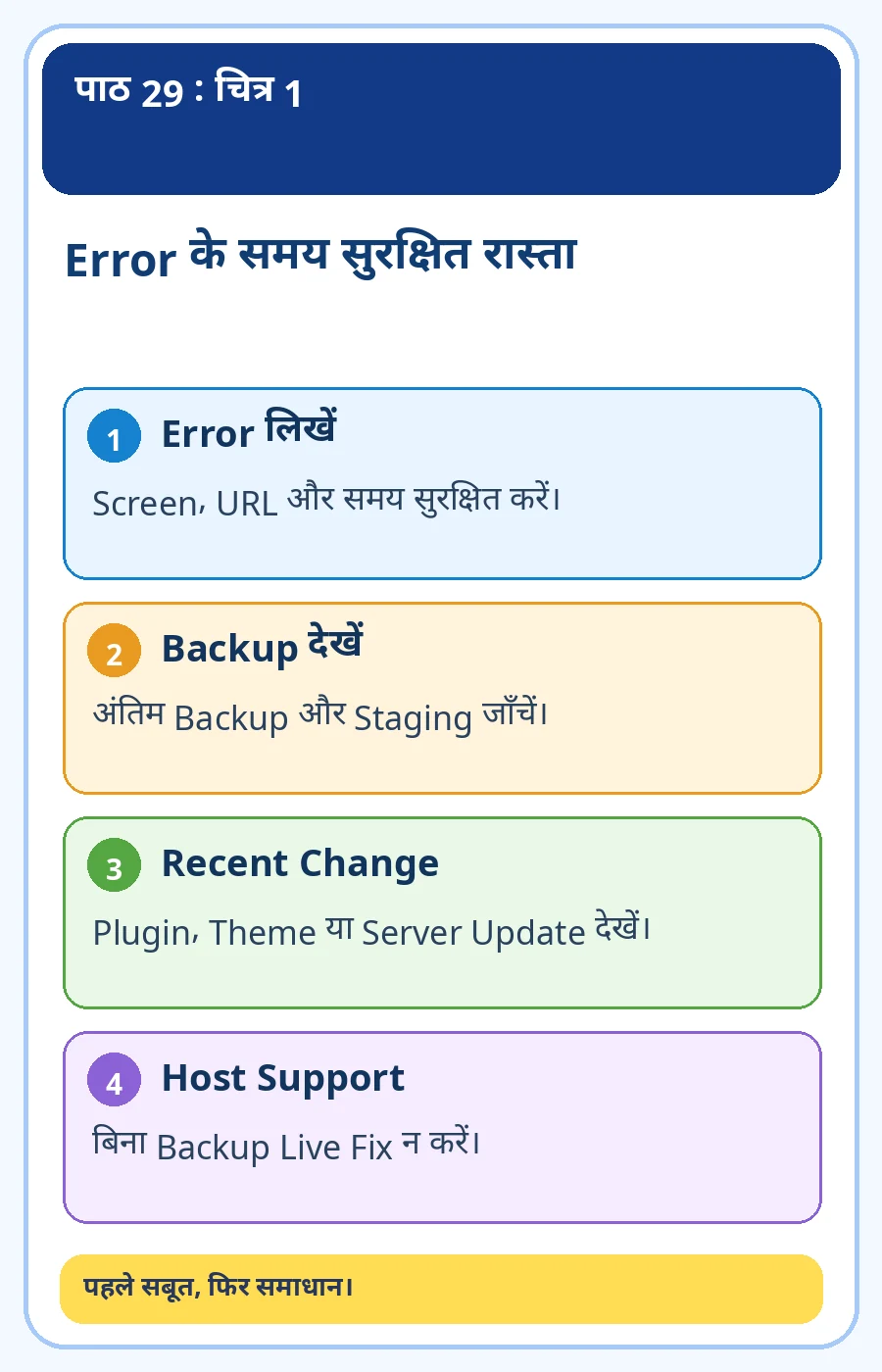
1. सबसे पहले क्या बदला था? — सुरक्षित Troubleshooting क्रम
बिजली अचानक चली जाए तो हम पहले देखते हैं कि पूरे मोहल्ले में अँधेरा है या केवल अपने घर में। Website Error में भी पहला सवाल यही है: सिर्फ एक Page, Admin Dashboard या पूरी Website? एक ही समय पर कई बदलाव करने से असली कारण छिप जाता है।
Error Message को लिखें, URL और समय नोट करें, हाल के Plugin/Theme/Core/PHP Updates की सूची बनाएँ। Backup की तारीख जाँचें। फिर एक-एक संभावना को अलग करें, हर कदम के बाद Result लिखें।
2. Critical Error और Recovery Mode Email
WordPress कभी “There has been a critical error on this website” दिखाता है। कारण Plugin, Theme, PHP Compatibility या Memory से जुड़ा हो सकता है; केवल Message देखकर निश्चित कारण न मानें।
Admin Email Inbox और Spam में WordPress Recovery Mode का संदेश खोजें। असली Website Domain और सुरक्षित Login Link की पुष्टि करें। Recovery Mode में प्रवेश मिलने पर WordPress समस्या वाले Extension की पहचान में मदद कर सकता है। किसी संदिग्ध Email के Link पर क्लिक न करें; जरूरत पड़ने पर Hosting Support लें।
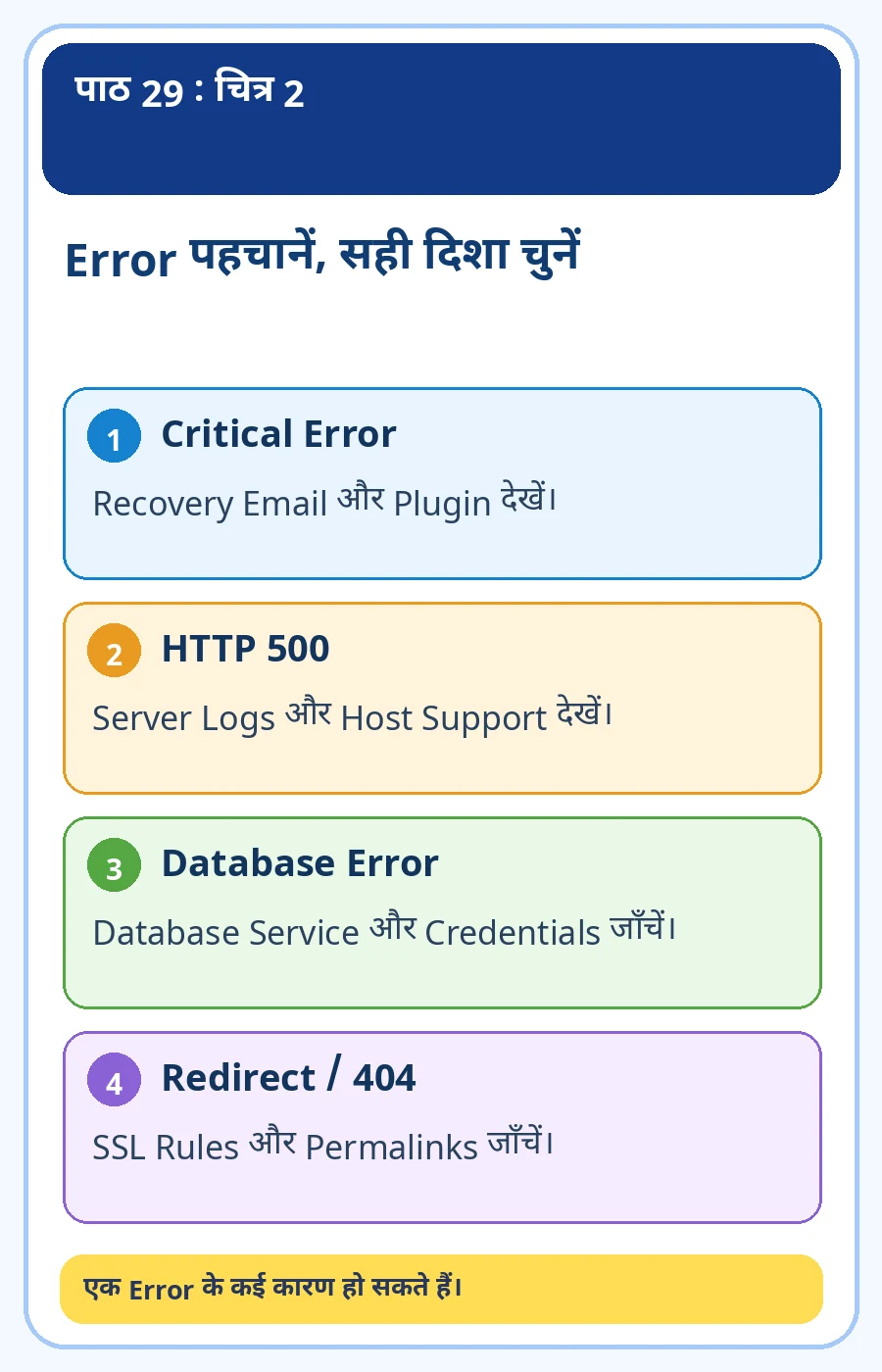
3. White Screen या HTTP 500 Error
कभी Browser में सफेद Screen आती है या 500 Internal Server Error दिखता है। इसका अर्थ Server पर Request पूरी नहीं हो पाई; कारण कई हो सकते हैं। 500 देखकर अनुमान से Core Files Replace करना समस्या बढ़ा सकता है।
Staging पर हाल के Changes का असर देखें, Hosting Error Logs जाँचें और Host के Status/Resource Limits समझें। यदि Server-Level Problem है, तो Hosting Support ज्यादा सही सहायता दे सकता है।
4. Error Establishing a Database Connection
इस Error में WordPress अपनी Database तक नहीं पहुँच पा रहा। wp-config.php की Database Details, Database Server की उपलब्धता, Credentials या Permissions संभावित कारण हो सकते हैं।
पहले Hosting Panel में Database Service और Account की स्थिति जाँचें। Backup होने पर ही Configuration Edit करें; Database Password, wp-config.php या Connection Details किसी Public Screenshot/Chat में शेयर न करें। अनिश्चित हों तो Host Support से जाँच करवाएँ।
5. Too Many Redirects — HTTP और HTTPS का Loop
यदि Browser बार-बार एक Address से दूसरे Address पर भेजा जा रहा है, तो Redirect Loop बन सकता है। यह WordPress URL, HTTPS Enforcement, Plugin, CDN या Hosting Rule के गलत संयोजन से हो सकता है।
जाँचें कि HTTP से HTTPS, www और non-www का लक्ष्य स्पष्ट है या नहीं। Browser में Error केवल एक Device पर है तो Cache/Cookies तुलना करें, लेकिन Live Redirect Rules बिना Backup बदलना गलत है।
6. Post खोलने पर 404 — Permalinks की जाँच
Homepage सही है, लेकिन पुराने Blog Posts 404 दिखाते हैं? Slug, Trash/Publish Status और Permalink/Rewrites की जाँच करें।
Test Site पर Settings → Permalinks में मौजूदा Structure देखते हुए Save Changes से Rewrite Rules Refresh किए जा सकते हैं। मगर Live Site की URL Structure बदलने पर Redirects और Search Traffic प्रभावित हो सकता है; Structure न बदलें।
7. Plugin या Theme Conflict पहचानना
यदि Error किसी Update के बाद आया, तो संबंधित Plugin/Theme को पहले संदिग्ध मानें, दोषी घोषित नहीं। Site Health, Change Logs और Hosting Logs से संकेत मिल सकते हैं।
WordPress का Health Check & Troubleshooting Plugin कुछ स्थितियों में Administrator Session के लिए Troubleshooting Mode देता है; यह Visitors की सामान्य Website से अलग Testing में मदद कर सकता है। फिर भी Live Site पर बिना Backup और अनुमति Testing Mode शुरू न करें।
8. File Manager से Plugin Folder Rename
Dashboard खुलना बंद हो, तो Hosting File Manager/FTP से किसी खास Plugin का Folder Rename करके उसे निष्क्रिय करने की प्रक्रिया काम आ सकती है। यह उपाय Advanced है; गलत Folder बदलने पर Website और बिगड़ सकती है।
Staging Website और Verified Backup के बिना ऐसा प्रयोग न करें। `wp-content/plugins` और Plugin Folder का नाम पहले रिकॉर्ड करें। यदि कारण स्पष्ट न हो तो Host Support से सही Folder पहचानने में मदद लें।
9. WP_DEBUG और debug.log — Private रखें
WordPress में WP_DEBUG, WP_DEBUG_LOG और WP_DEBUG_DISPLAY जैसे विकल्प Development/Staging पर Error Details पाने में मदद करते हैं। Log में Path, Query या अन्य संवेदनशील जानकारी हो सकती है।
Official Documentation Live Website पर Debug Display रखने की सलाह नहीं देती। Publicly Error Messages दिखाना खतरनाक है। Debugging की जरूरत हो तो Host/Developer से Controlled, Temporary Logging करवाएँ और बाद में उसे बंद करें।
10. Memory Limit और Media Upload की समस्या
“Allowed memory size exhausted” जैसे Errors PHP Memory की कमी या भारी Plugin Operation का संकेत हो सकते हैं। “File exceeds upload limit” Upload Settings/Server Limits से जुड़ा हो सकता है।
केवल Limit बहुत अधिक बढ़ाना समाधान नहीं है। Hosting Plan Limits, Media File Size, Image Compression, Plugin Usage और PHP Logs देखकर कारण खोजें।
11. Mixed Content या “Not Secure”
यदि HTTPS Page पर HTTP से Image, Script या अन्य Asset लोड हो, तो Browser सुरक्षा चेतावनी दे सकता है। यह SSL Certificate के बिना भी हो सकता है या Certificate सही होने के बावजूद Mixed Content से।
Browser Developer Tools या Security Panel से Blocked HTTP Requests पहचानें। अपने Media URLs और WordPress Settings का रिकॉर्ड बनाएँ; Search/Replace या Redirects जैसे व्यापक बदलाव पहले Staging पर Test करें।
12. Login नहीं हो रहा या Password भूल गए
पहले Login URL सही है या नहीं, Browser Cookies और सही Username जाँचें। Lost your password? से Reset Mail माँग सकते हैं, यदि Email काम कर रहा हो।
Reset Email न आए तो Spam, Domain Email Delivery या Host Support से जाँच करवाएँ। किसी को OTP, Password या Recovery Link न दें; बार-बार Login करने से Security Lock भी लग सकता है।
13. Host Support को क्या जानकारी भेजें?
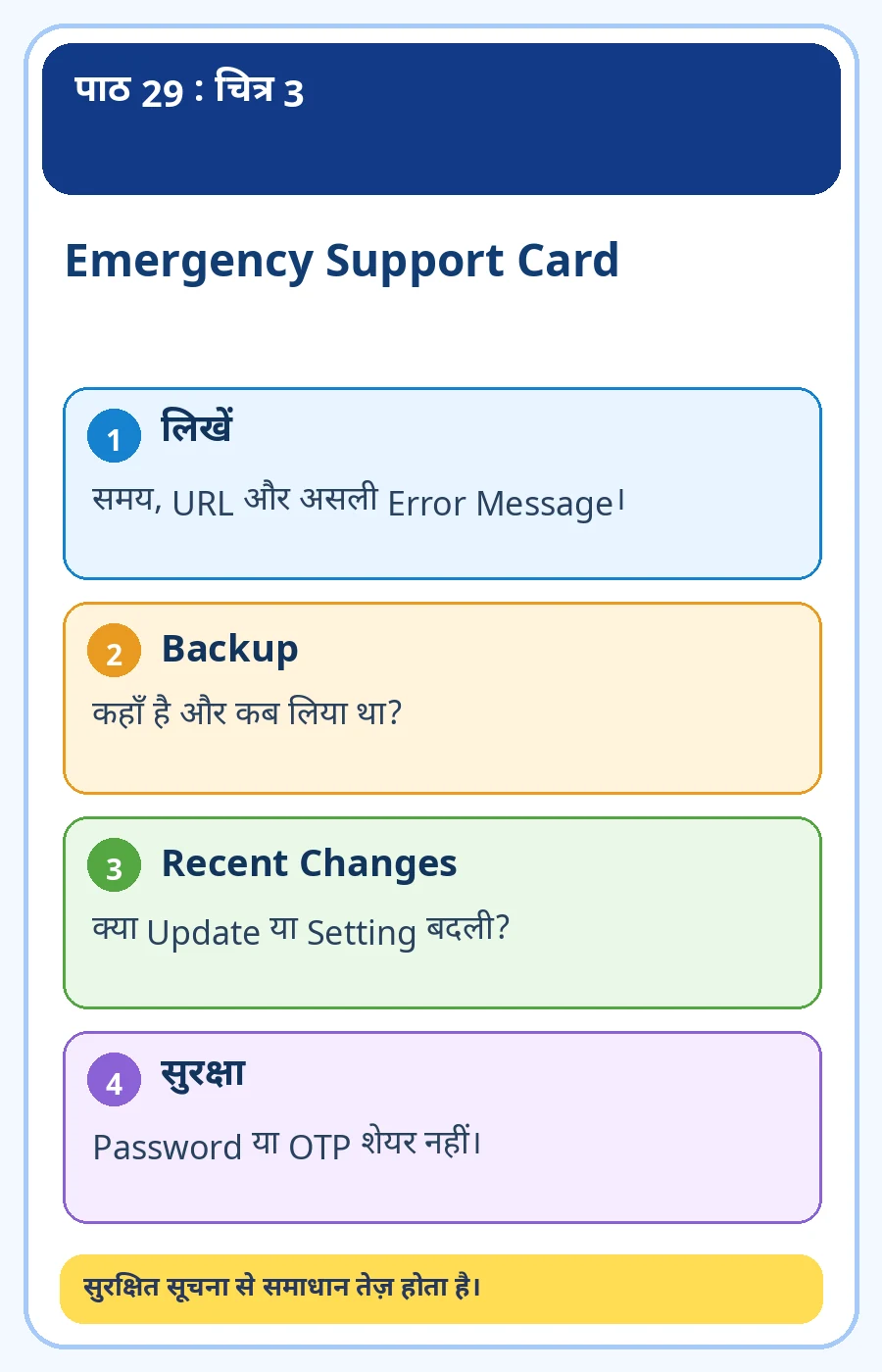
Support को केवल “Website नहीं खुल रही” लिखने से काम धीमा पड़ सकता है। इसके बदले Error का समय, URL, पूरा Message, आखिरी सफल समय, हाल के Updates और पहले किए सुरक्षित Steps बताएँ।
अपने Backup के समय और Staging Availability भी बताएँ। Password, API Key, Customer Data और पूरी wp-config.php File को खुले Ticket या Screenshot में न भेजें।
14. Practical Exercise — Demo Website पर अभ्यास
यह अभ्यास किसी अलग Local/Staging Website पर करें; DealYou.in पर नहीं। पहले Backup और Recovery Plan तैयार करें।
सीखने के लिए पहले Error Diagnostic Card बनाना ज्यादा सुरक्षित है। Advanced अभ्यास करना हो तो Instructor/Host की निगरानी में Demo Plugin Conflict और Recovery Mode जाँचें।
- Test Website का URL और Backup Location लिखें।
- एक काल्पनिक Error Message, उसका समय और पिछले बदलाव का उदाहरण नोट करें।
- Recovery Email कहाँ देखेंगे, File Manager कहाँ मिलेगा और Support से कैसे संपर्क करेंगे—तीनों लिखें।
- Restore की शर्तें और कौन-से Data सुरक्षित रखने हैं, अलग से तय करें।
15. शुरुआती गलतियाँ — इनसे बचें
सब Plugins एक साथ Delete कर देना, कई Settings एक साथ बदलना, बिना Backup WordPress Reinstall करना और Debug Details Public छोड़ देना सबसे सामान्य जोखिम हैं।
अच्छी Troubleshooting तेज़ क्लिक करने का नहीं, सुरक्षित सबूत जुटाने और एक बदलाव के बाद जाँचने का काम है।
16. Quick Revision — Emergency Card
पहचानें: Error Message + URL + समय। सुरक्षित करें: Backup और Current Settings। अलग करें: हाल का बदलाव, Plugin/Theme या Server। समझें: Logs/Recovery Mode। मदद लें: Host Support।
यदि Restore की आवश्यकता हो, तो पहले Lesson 26 के Backup/Restore नियम समझें। Redirect/SSL के लिए Lesson 10 और Post 404 के लिए Lesson 12 दोहराएँ।
अक्सर पूछे जाने वाले सवाल (FAQ)
Recovery Mode Email नहीं आया तो क्या करें?
Admin Email और Spam देखें; संदिग्ध Links से बचें। जरूरत पड़ने पर Host Support या Staging पर File Manager से Diagnosis करवाएँ।
Database Connection Error का कारण क्या होता है?
Database Credentials या Server Availability संभावित कारण हैं; सही कारण Hosting Logs और Configuration जाँचकर ही समझा जा सकता है।
Health Check Troubleshooting Mode क्या Visitors को प्रभावित करता है?
यह Mode सामान्यतः आपके Logged-in Session में Testing अलग करता है, फिर भी अपनी Live Site पर शुरू करने से पहले Backup और व्यवहार की पुष्टि जरूरी है।
क्या 500 Error आने पर WordPress दोबारा Install कर दें?
नहीं। पहले Error Record, Backup, Logs और Hosting Support से मूल समस्या समझें; Reinstall शुरुआती कदम नहीं है।
Debug Log सार्वजनिक रखना सुरक्षित है?
नहीं। Logs में संवेदनशील Details हो सकती हैं; Logging अस्थायी, नियंत्रित और गैर-सार्वजनिक रखें।
निष्कर्ष और अगला पाठ
एक Error का दिखना Website खत्म होने का संकेत नहीं है। शांत होकर Error Record करें, Backup सुरक्षित रखें और कारण मिलने तक एक-एक कदम आगे बढ़ें। अगला पाठ पूरी Website की Launch Checklist है।
पिछला पाठ: WordPress Updates और Maintenance (पाठ 28)।
अगला पाठ: WordPress Website Launch Checklist (पाठ 30)।
संबंधित पढ़ें: Google Search Console और Sitemap (Lesson 22)।