
Website बनाना एक बार का काम है, लेकिन उसे सुरक्षित और उपयोगी बनाए रखने के लिए नियमित देखभाल करनी पड़ती है।
जरूरी सूचना: यह पाठ सीखने के लिए है। इस Lesson के अभ्यास के नाम पर हमारी चलती Website, Hosting, Payments, Email, Plugins, Legal Pages या Live Settings में बिना अलग मंजूरी बदलाव नहीं करना है।
इस पाठ के बाद आप क्या सीखेंगे?
- WordPress Core, Theme और Plugin Update में अंतर
- Backup और Staging के साथ सुरक्षित Update Process
- Auto-updates को सोच-समझकर Manage करना
- Tools → Site Health समझना
- Weekly, Monthly और Quarterly Maintenance Card बनाना
- Update के बाद गलती मिलने पर Recovery Plan पहचानना
1. Website को Maintenance क्यों चाहिए?
आपकी साइकिल चलती रहे, इसके लिए समय-समय पर ब्रेक, टायर और चेन देखनी पड़ती है। Website भी ऐसा ही Digital System है। WordPress Core, Themes और Plugins नए Features, Bug Fixes और Security Fixes के लिए Update होते रहते हैं।
केवल “Update Available” देखकर बिना सोचे Click कर देना भी सही तरीका नहीं है। पहले Backup, फिर Update के प्रभाव को समझना और बाद में पूरी Site जाँचना—यही सुरक्षित आदत है।
2. WordPress Core, Theme और Plugin — तीन अलग परतें
Core: WordPress का मुख्य Software। Theme: Website का Design और Layout। Plugin: Contact Form, SEO, Cache जैसे अतिरिक्त Features। इनमें से कोई एक Update होने पर दूसरे हिस्सों के साथ Compatibility भी देखनी चाहिए।
उदाहरण: Theme Update के बाद Header या Mobile Menu दिखने में फर्क आ सकता है। Plugin Update के बाद Form, Buttons या Shortcode जाँचने पड़ सकते हैं। Core Update में Editor और Server Compatibility पर ध्यान देना जरूरी है।
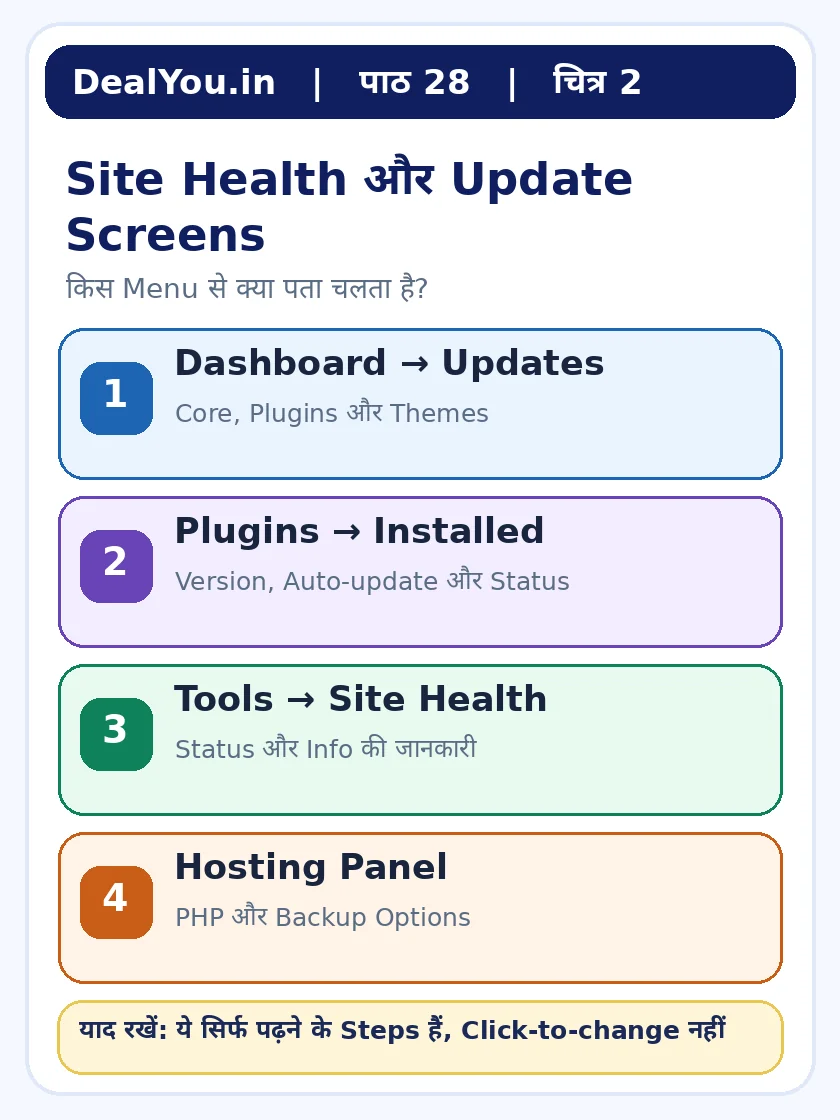
3. Dashboard → Updates स्क्रीन पढ़ना सीखें
Dashboard में Updates Screen पर Core, Plugins, Themes और कभी-कभी Translations की Update स्थिति दिखती है। कौन-सा Software Update होगा, उसका Version और क्या एक साथ कई Updates Pending हैं—इसे ध्यान से पढ़ें।
अभी यह Educational Practice है: अपनी Live DealYou.in जैसी Website पर कोई Update Button Press नहीं करना। पहले Compatibility, Plugin Change Log, Backup Availability और Staging का Plan बनाएँ।
4. Minor और Major Updates में अंतर
Minor या Maintenance Releases आम तौर पर Bug Fixes और Security Improvements पर केंद्रित हो सकती हैं। Major Releases में बड़े Features या Behavior Changes आ सकते हैं। लेकिन केवल Version Number देखकर किसी Update को पूरी तरह जोखिममुक्त न मानें।
कुछ WordPress Core Updates Background में अपने-आप हो सकते हैं। कौन-सा Auto-update वास्तव में चालू है, Hosting या Site की Configuration पर निर्भर कर सकता है। हमेशा Settings और Update Logs जाँचें।
5. Automatic Updates कब सही हैं?
WordPress में Plugins और Themes के लिए Auto-update Controls उपलब्ध हैं, लेकिन हर Website के लिए एक जैसी Settings उचित नहीं। भरोसेमंद, नियमित रूप से Maintained Software पर Auto-updates और नियमित Backups का संयोजन लाभकारी हो सकता है।
E-commerce, Membership या बहुत Custom Website पर पहले Staging Test और Monitoring को ज्यादा महत्व दें। यदि Auto-update सक्षम है, तब भी उसके बाद Error Alerts, Email Notifications और Frontend Smoke Test जाँचें।
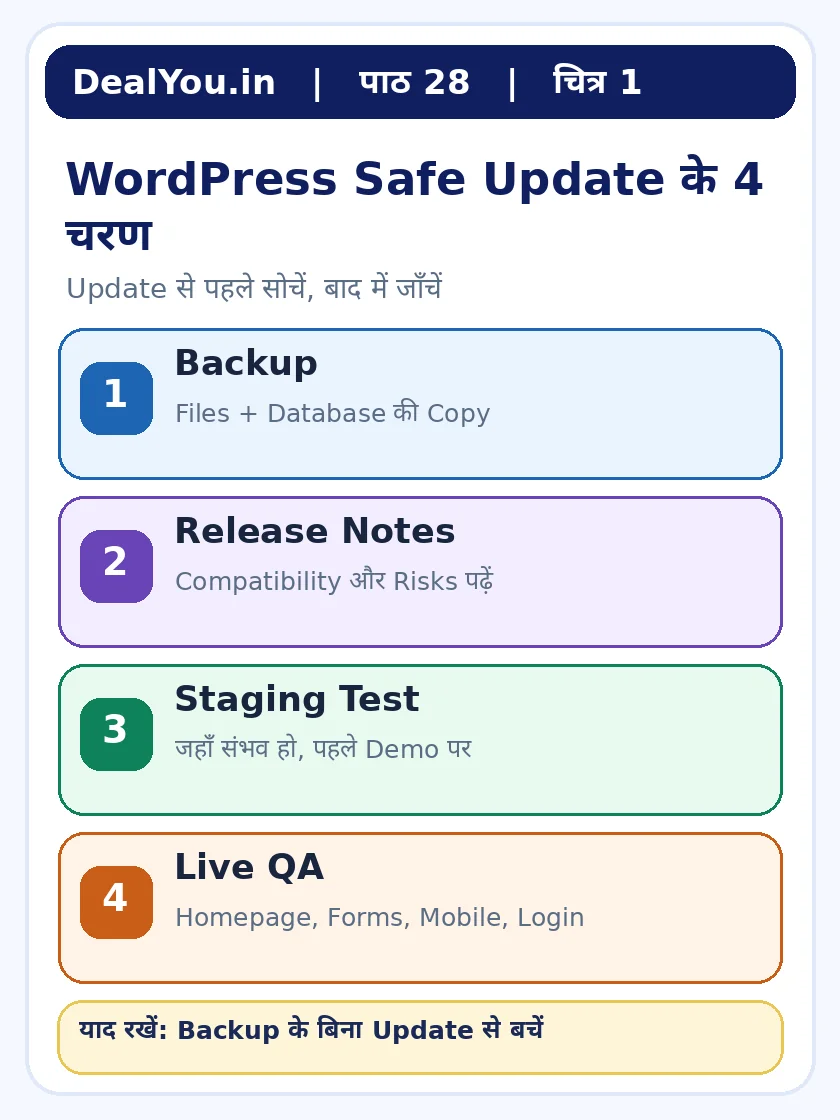
6. सुरक्षित Update का 6-Step Classroom Flow
- Backup: Database + Files की सही Copy सुरक्षित रखें।
- Release Notes: बदलाव और Compatibility पढ़ें।
- Staging: उपलब्ध हो तो पहले Test Website पर जाँचें।
- Update: एक समय में समझदारी से क्रम बनाकर करें।
- Smoke Test: Homepage, Posts, Forms, Mobile Menu, Login और जरूरी Buttons जाँचें।
- Rollback Plan: खराबी होने पर किस Backup से कैसे लौटना है, तैयार रखें।
कभी-कभी Security Fix तुरंत लगाना महत्वपूर्ण हो सकता है, इसलिए केवल “अगले महीने देखेंगे” सोच से काम न करें। फिर भी Restore Plan और जाँच छोड़ें नहीं।
7. Theme और Plugin Compatibility कैसे देखें?
Plugin/Theme Page पर Tested Up To, Last Updated, Changelog, Developer Support और User Reviews जैसे संकेत मदद कर सकते हैं; ये अचूक प्रमाण नहीं। असली Test आपकी Website के जरूरी Features के सही काम करने से होता है।
Unused या Abandoned Plugins लंबे समय तक पड़े रहने देना सुरक्षा और Performance समस्या बन सकता है। लेकिन किसी Live Plugin को अचानक Disable या Delete करने से Feature टूट सकता है; पहले Dependency समझें और Backup रखें।
8. PHP Version भी Maintenance का हिस्सा है
WordPress Server पर PHP चलती है। Hosting Dashboard में PHP Version बदलने का विकल्प हो सकता है। Supported PHP Versions Security और Compatibility के लिए महत्वपूर्ण हैं, लेकिन एक Plugin या Theme पुरानी Version पर निर्भर हो सकता है।
PHP Upgrade से पहले Requirements, Plugin Compatibility और Test Environment जाँचे बिना Production पर Version न बदलें। PHP की Official Supported Versions List को Reference मानें।
9. Tools → Site Health क्या बताता है?
WordPress में Tools → Site Health के Status और Info Tab होते हैं। यहाँ Performance/Security Recommendations और Environment की जानकारी मिल सकती है।
Site Health Score को जादुई SEO Ranking Number न समझें। पहले Critical Issues समझें; किसी Fix के लिए नई Service, PHP Setting या Plugin Change जरूरी हो तो Backup और Owner Permission लें।
10. Weekly Checklist — हर हफ्ते क्या देखें?
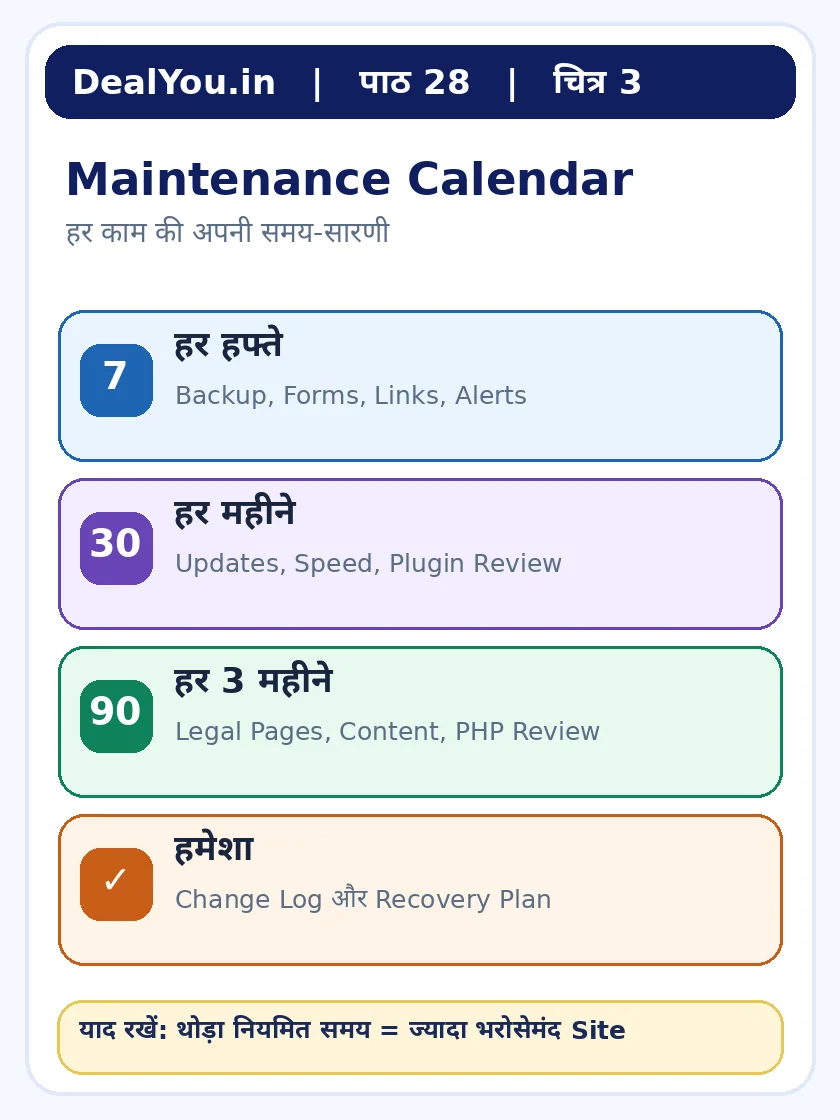
- Website Open होती है और SSL/HTTPS ठीक है?
- एक Important Post, Mobile Menu और Contact Form काम करता है?
- Last Successful Backup Date सही है?
- Security Alerts और Pending Updates की सूची क्या है?
- Search Console में कोई नई गंभीर समस्या तो नहीं?
कुछ मिनट की नियमित जाँच बड़े नुकसान से बचा सकती है। सब बातों का Record रखें: तारीख, क्या जाँचा, क्या समस्या मिली, किसने ठीक किया।
11. Monthly Checklist — महीने में एक बार
- Core, Theme, Plugins की Pending Updates और Changelog Review।
- अतिरिक्त/Inactive Plugins की Dependency Audit।
- Broken Links और Missing Images की जाँच।
- Restore Test या Backup Sample Verification।
- Website Speed के मूल Page और Contact/Checkout Journey की जाँच।
किसी User ने शिकायत भेजी है तो उसे तकनीकी Maintenance से अलग Priority दें। Link टूटने या गलत Affiliate Button की समस्या सीधे User Experience को प्रभावित कर सकती है।
12. Quarterly Checklist — तीन महीने में एक बार
- पुराने Guide, Screenshots और References का Refresh।
- Privacy Policy, Affiliate Disclosure और Footer Links की Review।
- PHP और Hosting Renewal/Support Status की समीक्षा।
- लंबे समय से बंद Features और Plugins का Cleanup Plan।
- Backup Retention और Disaster Recovery Exercise।
हर व्यवसाय का Review Interval अलग हो सकता है। यह Education के लिए Suggested Schedule है, कठोर अनिवार्य Calendar नहीं।
13. Update के बाद Website टूट जाए तो?
पहले Error को समझें: क्या Frontend सिर्फ एक Page पर खराब है, क्या Admin खुल रहा है, क्या Plugin Specific Issue है? जल्दबाजी में सब Plugins Disable या Theme Switch करने से दूसरी समस्याएँ पैदा हो सकती हैं।
जब सुरक्षित Recovery Mode उपलब्ध हो तो Official WordPress Guidance पढ़ें। अगर Live Site पर असर गंभीर है तो Host Support और Tested Backup/Restore Plan का उपयोग करें। Lesson 29 में आम Errors को अलग विस्तार से पढ़ेंगे।
14. Maintenance Log कैसे बनाएँ?
एक Notebook या Spreadsheet में Columns रखें: Date, Site, Backup Status, Updates Checked, Changes Made, Smoke Test, Pending Issue और Next Review। इससे पता चलेगा कि समस्या कब शुरू हुई और पहले कौन-सा बदलाव हुआ था।
उदाहरण: “6 Nov — Backup verified; 2 Plugin Updates pending; Staging not available; Owner approval pending.” यह केवल Example है, वास्तविक DealYou.in की स्थिति का दावा नहीं।
15. अभ्यास: बिना Live बदलाव के Maintenance Plan
- Dashboard → Updates और Tools → Site Health के Menu पहचानें।
- एक Weekly, Monthly, Quarterly Checklist अपनी Notebook में लिखें।
- पिछले Backup की Date नोट करें।
- किसी एक Plugin के Changelog/Release Notes पढ़ें।
- Live Update के लिए अलग Approval और Recovery Plan बनाएँ।
विद्यार्थी इस अभ्यास में Production Update या PHP Version Change न करें। केवल Planning और Safe Read-only Review पर्याप्त है।
16. पाँच लाइन में Quick Revision
- Core, Theme और Plugin अलग-अलग Update होते हैं।
- Backup → Test → Update → Verify सुरक्षित क्रम है।
- Auto-update के बाद भी Monitoring जरूरी है।
- Site Health संकेत देता है, पूरी समस्या अपने-आप नहीं ठीक करता।
- Regular Maintenance और Backup Plan साथ चलें।
अक्सर पूछे जाने वाले सवाल (FAQ)
क्या सभी Plugins का Auto-update चालू रखना चाहिए?
जरूरी नहीं। Update Quality, Website की Complexity, Backup और Monitoring देखकर निर्णय लें।
Core Update करने से पहले Backup क्यों?
अप्रत्याशित Compatibility या Server Issues होने पर सुरक्षित Restore Point उपयोगी होता है।
Update के बाद Website टूट जाए तो पहला काम?
Error का Scope पहचानें, बदलावों का Record देखें और Tested Backup/Host Support के साथ Recovery Plan अपनाएँ; अंधाधुंध Settings न बदलें।
Site Health को कितना गंभीर लें?
Critical Issues और Recommendations समझें, फिर Risk और Website जरूरत के अनुसार सुरक्षित कार्रवाई करें।
PHP Version कब बदलें?
Supported Versions, Theme/Plugin Compatibility और Hosting Test Plan जाँचने के बाद ही बदलें।
निष्कर्ष और अगला पाठ
इस पाठ का मुख्य संदेश है कि Website पर केवल Button दबाना नहीं, बल्कि सही योजना, सुरक्षित Backup और Reader के लिए स्पष्ट जानकारी भी जरूरी है। आप अभ्यास अपनी Notebook या Staging पर कर सकते हैं।
पिछला पाठ: पाठ 27 — Legal Pages और Affiliate Disclosure।
अगला पाठ: पाठ 29 — WordPress Errors और Fix।
संबंधित पढ़ें
Official Sources (नए Tab में खुलेंगे)
- WordPress — Updating WordPress (नए टैब में खुलेगा)
- WordPress — Site Maintenance (नए टैब में खुलेगा)
- WordPress — Plugin/Theme Auto-updates (नए टैब में खुलेगा)
- WordPress Learn — Managing Updates (नए टैब में खुलेगा)
- WordPress — Site Health Screen (नए टैब में खुलेगा)
- PHP — Supported Versions (नए टैब में खुलेगा)